2013年10月21日月曜日

10月度京都勉強会 -- レターセットを作ろう --


1.    日 時 平成251015日(火) 1315
2.    場 所 NTT西日本 三条ショールーム
3.    参加者(敬称略)
    テラサン(講師)
    アイ、 Ami、 シマ、 スカッパー、
       たかきみ、 hiro、 悠(はるか)、WAKO
    秀  計10
4.    テーマ オリジナルのレターセットを作ろう(WORD

今月は、お気に入りの写真を使って、オリジナルのレター
セット(便箋と封筒)を作って楽しみました。

まず、写真入りの便箋を作ってから、同じ写真を使って
揃えの封筒を作りました。
便箋は、写真の色が濃すぎると書いた文字が見にくくなる
ので、濃度と色かげんに気を使います。
封筒は、A4の用紙に印刷して、折るだけで出来る簡単な
ものでした。

便箋と同じ写真で、おしゃれな感じに仕上がりました。


台風接近で風雨が強くなりそうな気配でしたので、早々に
15時に切り上げ、アフターのお茶を楽しんだ人数は
約半数でした。

< 記 ; 秀(中嶋)>

2013年9月22日日曜日

神戸メロウサロン:Libre Office図形描画で「ビジュアルチラシ」の作成

開催日時  平成24年9月19日(木) 午後1時から4時

開催場所  西宮市民センター 1階会議室

出  席  者  講  師  らくさん
        参加者     たかきみ、アイ、三蔵志郎、チャッピー、なずな、hiro、わかな
               にっしゃん、ストレインジャー、みなちゃん、金魚、ダニカ、
                SHIG、NAGON、しんちゃん

学習項目  1.Photo Scape ソフトの「結合」で写真4枚を1枚に編集
        2.Libre Office のインストール
        3.IPA(IPA 独立行政法人 情報処理推進機構)フォントのインストール
        4.Libre Office の「図形描画」でビジュアルなチラシの作成

学習内容  
        
        配布のDVDの内容を持参パソコンのピクチャーにコピーする。

        1.Photo Scape ソフトの「結合」で写真4枚を1枚に編集
          
         1)Photo Scape3.6.5にバージョンアップのため、インストールを
           を行う。
         2)Photo Scape3.6.5を起動する。
           ① 「結合」をクリック、右側フレーム内、やや上段の「市松模様」を
             をクリックしておく。再下段の「列」の2の数字を確認して、
           ② 左側フレームで、ライブラリから先ほピクチャーに保存した画像
             を表示させ、 任意の写真4枚を1枚ずつドラッグして、中央作
             業エリアに移動させる。
           ③ 画面が大きすぎるので、「拡大プレビュー」を67%程度に下げ
             ると、4枚が田形に同寸で表示される。
                           ④ 左側フレーム内の「写真の間隔」を4程度に、「余白の色」を
             白とか黄色等に適当に設定する。
                                       (参考図はクリックで拡大表示されます。以下同じ)
       
 
                           ⑤ 「編集」をクリックする。左下段のフレームの各種から任意の
              ものを選び、クリックすると、市松写真にフレームが貼りつく。           
             
            ⑥ 「保存」をクリックし、「名前を付けて保存」で、デスクトップに
              「市松写真枠付き」でJPGで保存する。

            2. Libre Office のインストール
           ① ピクチャ内にコピーした配布DVD内容の下記アイコンをWクり
              ックし、流れに従って順次進んでいき、「完了」画面が出れば
              OK。(インストール完成までやや時間がかかります)

           ② パソコントップ画面に下記アイコンが表示されれば成功です。              

                          ③ ピクチャ内のコピーしたDVD内容の下記のアイコンからインス
              トールを実行します。(短時間で終了出来ます)
          3.IPA(IPA 独立行政法人 情報処理推進機構フォントのインストール
           ピクチャ内にコピーした2種類のIPAフォントをインストールしました。
 
            4.Libre Office の「図形描画」でビジュアルなチラシの作成
           ① 「LibreOffice4.1」(2.②のアイコン)をクリックし、表示内の
              「図形描画」をクリックします。
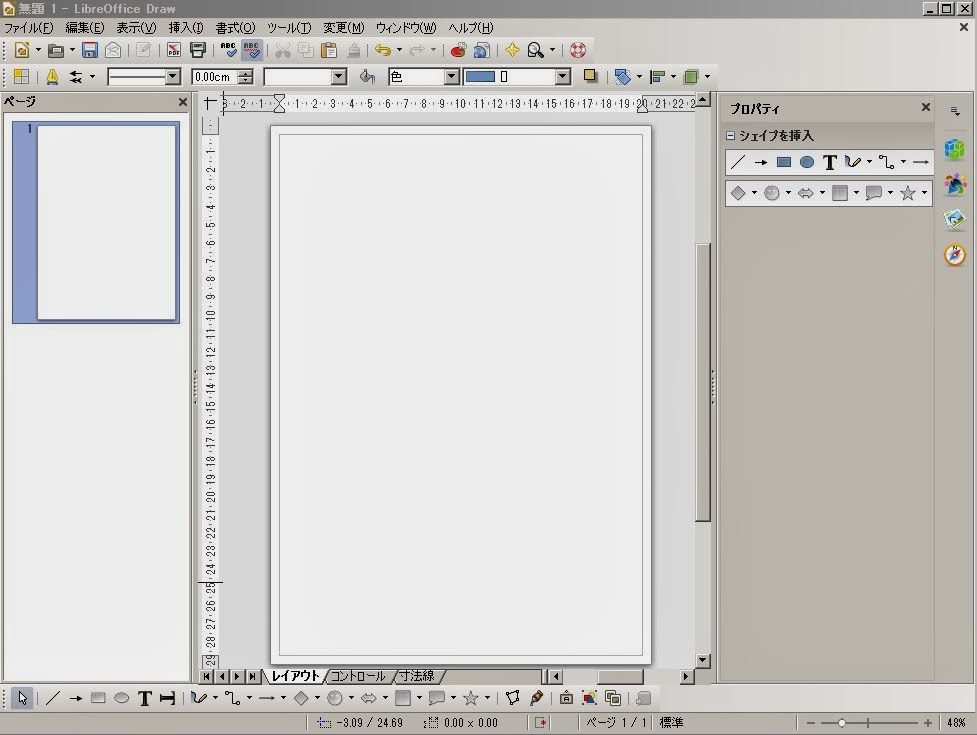
                            ② 下記の初期画面が開くので、右下隅表示の48%を100%
              に変更し、上段の「書式」→「ページ」→「ページ設定」画面で
              「余白」左右上下1.00cmを全て0.50cmに変更、OKクリック。
            ③  上段の「ツール」→「オプション」→「詳細」クリック。
            ④ 「詳細」設定画面で、「実験的(不安定)なオプションで
              「実験的なxxxx」「試験的機能xxxxx」にチェックを入れて、
              OKをクリックすると、
            ⑤ 「図形描画」作業画面にもどる、表示内容画面が大きすぎて
              はみ出ているときは、下段の100%を小さくして、一覧出来る
              画面に縮小します。下記の様になりました。
 
           ⑥ ここで一旦念の為、余白変更後の編集画面を保存します。
             「保存」から「名前を付けて保存」で、デスクトップに保存してお
              きます。(例)=「余白変更編集後」として、「ファイル名に拡張
              子をつける」にチェックを入れて保存する。
              拡張子は「org」です。            
           ⑦ 上手く保存したものが開けるか試すため、パソコンを再起動
              し、再起動後の画面で、Libre Office を起動し、画面の「ファイ
              ル」→「開く」から先ほど保存した「余白変更編集後」を読み込
              みます。次から実際に画面の編集貼り付け書き込みます。
 
           ⑧ 写真を貼り付けます。
              上段の「挿入」→「画像」→「ファイル」から、ピクチャに保存さ
              れている花火の写真で「花火1」を選択クリックします。
              写真は中央に貼りついていますので、ドラッグして上段に移動
              します。更に写真が若干枠外にははみ出してますので、右下
              ハンドルの右下又は左下でカーソルを斜めにして、内ら側に
              縮小する。
            
           ⑨ 引き続き画面下辺の右側に、PhotoScapeの結合で保存した
             写真を貼り付けます。カーソルで下辺をクリックしておいて、
             「挿入」→「画像」→「ファイル」から、デスクトップの写真の
             「市松写真枠付き」をクリックする。
           ⑩ 画面に大きく貼りついているので、ハンドルとドラッグを利用し
             て、花火写真の右下へ縮小し移動させる。
           ⑪ 文字の入力を行う
             下段左側の空白にイベントの案内文字を入力する。
             「文字入力」のをクリックし、左側空白の打ち込み開始位置で
             クリックする、入力位置が表示される。
           ⑫ 「書式」→「文字」をクリックすると、フォント選択画面が開く、
             「アジア諸言語用フォント」で「Areal」→「IPAexゴシック」を
             選択する。サイズは18のままとする。
           ⑬ 配布チラシの「開催イベント」の内容9行を取りあえず入力する
            
                                    “開催イベント” 文字はIPAゴシック 18pに
              “奉納花火大会” 文字はIPAex明朝  28pに
              “日付と時間は” 文字は適当にバランスを見て変化させる。
              項目間の間は2行分を選択して右クリック、上段段落の行間
              1.5を選ぶ。
           ⑭ 現時点での編集画面の状況です。
           ⑮ 花火写真面右側に縦書き文字を入力する
                                   画面下辺の「図形描画ツール」から、横向きT「縦書きテキスト」
              をクリックし、花火の写真内の上部の右側でクリックすると
             写真内に入力位置が表示される。 
                 上記の「図形描画ツール」一覧が表示されていない場合は
                上段の「表示」→「ツールバー」→「図形描画(T)」にチェック
              を入れる。

            ⑯ 「書式」→「文字」をクリックすると、フォント選択画面が開く、
              「アジア諸言語用フォント」で「Areal」→「IPAex明朝」を
              選択する。サイズを40にする。
               (西洋諸言語用フォントを別個に選ぶ事ができます。)
              
              「想い出を、彩る季節」と入力する。
              
           ⑯-2
              現在フォントの色が黒になっていて、見えないので、白色を
              選択変更する。
             (下記のプロパティが表示されていない時は、打ち込んだ文字
              上をクリックで表示される。又左端の縦並び4つの最上段の
              グリーンの箱型をクリック、「テキスト」クリックで表示される)         
               中段のAの下の 右横の▼をクリックすると、フォント色の
               選択画面が表示される。
            ⑰  上段写真左側に透過色で白色文字を打ち込みます。                
               下段の図形描画ツールの四角枠をクリックし、写真左側で
               適当にドラッグしながら拡大四角枠を描きます。              
               画面右側の表示で、「範囲」、塗りつぶしの色を「サーモンピ
               ンク」を選択します。
               「透過性」は「同じ色調」に変更し、60%程度にすると、下の
               花火の写真が透けて見えてくる。
            ⑱ サンプルチラシ内の「奉納夏祭り」の案内文すべてを、フォント
              色を白にして打ち込む。
 
 
              白線は下段の「図形描画ツール」左端の斜め / をクリックし
              線引き位置でShift を押しながら線を引く。
              線の色は黒になっているので、白に変更する。
              
              
              ⑬の画面下段の「開催イベント」のフォント種類、大きさ、行間
              等の方法に準じてチラシ通りに変更する。
              ※ 現在時点では下記のようになっております。
            ⑲ 最下段の「お問い合わせ」の項目を打ち込みます。
               「図形描画ツール」の左側の「四角形」をクッリクし、再下段の
               空白部分でドラッグしながら横長四角を引く。
               「範囲」の「塗りつぶし」から色を「茶色1」をクリックする。
             
              テキストの入力をします。
              取り敢えず、チラシの文面通り打ち込む。
              テキストの色を白色にし、大きさの変更をおこなう。
              ハンドルドラッグで適当な位置に微調整する。完成です。
              ⑳ 完成チラシを「保存」します。2通り行う。
                ⑳-1
                 ファイル→「名前を付けて保存」で適当に「奉納夏祭りチ
                 ラシ」とし、拡張子は odg として保存する。
                 拡張子がodgですので、後日何回でも修正ができます。
                ⑳-2
                 第3者にメール等で送るためには、
                 ファイル→「PDFでエクスポート」を選択し、編集可能に
                 チェックを入れて、「エクスポート」をクリックする。
                「保存」をクリックする。デスクトップ画面に下記アイコンが
                できました。
 
  
              以上で、チラシの作成手順は終わりです。
  
     -------------------------------
                 
 後   述
 
 今回は「Libre Office」の「図形描画」ソフトを使用し
自治会のイベントチラシを作成する勉強会でした。
 
 open office draw(図形描画)ソフトと良く似ているが、
透過色の設定がこちらの方が簡単に出来るように思えます。
 
今日の勉強会は実際の作業手順については
テキストとしては簡単なメモでの講習でしたが、
参加の皆さんは良く学ばれたと思います。
念の為、この活動報告では手順について詳しく
記載しましたのでご利用ください。
 
また、CoolTextソフトで作る透過色のロゴ作成は
終了間際であわただしく説明がありましたが、
その記載は省略します。
 
講師の「らくさん」有難うございました。
ーーーーーーーーーーーーーーーーーーーーーーーーーーーーーー
記述と参考図はしんちゃん 


2013年9月12日木曜日

9月京都勉強会

日 時 : 平成25年9月6日(金) 13~16時
場 所 : NTT西日本 三条ショールーム
講 師 :テラサン
参加者(敬称略)
     こっこ亭 スカッパー たかきみ NAGON  にっしゃん
     ひろろ  みなちゃん わかな  WAKO    悠(はるか)
     計11名(講師を含む)

テーマ : Excelを使ってラベル印刷に挑戦する

ラベル印刷といえばWordの機能と思われがちですが、Excelにも同じ機能があります。
しかし、Excel2013にはこの機能はありません。なぜでしょうか?・・・ ということで
Excel2007および2010にしかない「ラベル印刷機能」を使って宛名ラベルを作成してみます。

1. 最初に「アドイン」を有効にする。

   「ファイル」~「オプション」~「アドイン」を選択~「設定」をクリック
   「ラベル印刷ウィザード」にチェック~「OK」をクリック

2. ラベル印刷ウィザードを起動

   宛名のデータを入力、「ラベル印刷ウィザード」起動してステップ1からステップ3
、  まで順次設定する。


3. 住所などの項目をレイアウトする。


4.プレビュー画面を見る。


5. 印刷する。
 
   しかし、このレイアウト設定は保存できません。
   一発勝負ということになるので慎重にしないといけないし不便です。
   従ってExcel2013には「ラベル印刷機能」はないのでしょう。
 
クイズタイム!!
 
  残りの時間でパソコンクイズを沢山楽しみました。
  知ってるような知らないような・・私は知らないことの方が多かったのですが、
  印象に残ったのは 「USBメモリーに記録したデータは放っておくと
  5年~10年で自然に消えてしまう」ということでした。
  慌てて後日新しいUSBを買いに走りました。^_^;
 
   テラサン、有難うございました。
 
 
                     記 : 悠(はるか)


2013年8月25日日曜日

8月度 神戸基礎講座 勉強会

「日本語入力の復習」

日 時 : 平成25年8月23日(金曜日) 午後1時~3時
場 所 : 西宮市大学交流センター
講 師 : ストレインジャー

参加者(敬称略)
     : こっこ亭、チャッピー、シマ、たかきみ、ひろろ、ダニカ
       クッキー、アイ、レールシティ、金魚、hiro
        計13名(講師を含む)

テーマ : 「日本語入力の復習・WORDの「困った」の復習」

教室のパソコンがWindows7、Office2010に変わったので
今まで出来なかったWORDのファンクションキーの使い方
言語バーの「変換候補をネット検索」などは2010を使って
いながら知りませんでした。


「ツール」から「辞書のバージョンアップ」を時々した方がいいとか
その他色々と教わりました。
これが本当の基礎講座だと思いました。

教室はノートパソコン持ち込み禁止と云われてしまい、
次回からは募集人数が9名に変わります。

                        記  hiro

2013年8月3日土曜日

7月京都勉強会 & 暑気払い

(1)勉強会
   日 時 : 平成25年7月29日(月) 13~16時
   場 所 : NTT西日本 三条ショールーム
   講 師 : テラサン
   参加者(敬称略)
     キタノホマレ  三蔵志郎  シマ  スカッパー
     たかきみ  NAGON  悠(はるか)  hiro
     ひろろ  わかな  WAKO  秀  
     計13名(講師を含む)
   テーマ : WORDの図形の使い方
            (スクエア/ 錯覚)

   今月は例月と違って、事前のテキスト配布はなく、
   WORDの図形を使った完成図(下図)が皆さんに
   メールされ、各自が独力で挑戦してくる趣向でした。
   
    予習の結果を夫々が発表することはありませんでしたが、
   皆さん工夫してやって来られた様子でした。

   手順の概略は次の通りですが、教わってみると、成程と
   納得でした。


(2)暑気払い
   日 時 : 平成25年7月29日(月) 17時30分~20時
   場 所 : からすま京都ホテル 「入舟」
   参加者(敬称略)
     勉強会参加の13名に 次の9名の方が加わり、
     総勢 22名
     アイ  Ami  こっこ亭  しんちゃん  竹林の翁
     Teddy  にっしゃん  風子  夕陽

   京都勉強会恒例の暑気払いは、会場を「入舟」に移し、
   Teddyさんの乾杯の音頭で賑々しく始まりました。

   Teddyさんが皆さんのお土産にと歌舞伎のDVD(10枚)を
   持参して下さっていましたが、途中でこの争奪ジャンケン
   合戦を行いました。これも又、一段と盛り上がりました。
   

    目と舌でお料理を味わいながらの おしゃべりで
   お開きになるまでの時間の経つのが早かったこと。
   お料理が出尽くしたところで集合写真を撮り、
   次回を楽しみにと散会しました。


   <文:秀  写真:こっこ亭さん、秀>


2013年7月2日火曜日

第3回大阪デジタル勉強会:スマホの活用と利用料の節約方法

日 時 :  2013.7.1  午後1時半~4時半

場 所 : 大阪産業創造館6階D会議室

参加者 :(敬称略)
      しんちゃん キタノホマレ GRANPA なんこう 紫竹の ひろろ シマ わかな hiro 
      こっこ亭 たかきみ 悠 金魚 ダニカ WAKO ストレインジャー にっしゃん NAGON
      三蔵志郎 アイ みなちゃん 風子 林檎 teddy すみれ  (合計 講師含め25名)

テーマ :スマホの活用と利用料の節約方法   (Teddy)
   ★スマホの活用と利用料節約方法
   現在携帯電話全体に占めるスマホの割合は約49%、
   携帯電話各社(キャリア)が新たに発売するモデルは、ほぼ全てスマホになっており、
   従来型携帯電話(いわゆるガラケー)は、店頭から姿を消しており、急速にスマホシフトが進
   んでいる昨今、ユーザー(特にシニア)に取って、特に二つのことが重要になって来ている。      
   スマホ活用と、利用料の節約であるが、平均的な利用料がガラケーの2倍と言われている。
   後者は、特に喫緊の課題と言えよう。以下利用料の節約方法、活用方法の順で述べる。

 
  (第1章) 毎月の利用料を安くし、携帯会社のカモにならない方法 
   1.料金プランを2段階定額制に変更して、極力、3G・LTE(4G)を使わず、
    WiFi接続を利用する方法がある。WiFi接続を利用する為には、
    WiFiアクセスポイントが必要。最近無料、或いは、極く少額の料金で利用できるWiFiスポ
    が増えている。
   2.デザリング機能を使う
    テザリングとは、スマホを介してPCやタブレットを、インターネットに接続する方法。
    スマホをモバイル・ルーターとして活用するのである。
    スマホ1台で多くの機器を、同時にインターネットに接続出来る。
    PC、タブレット、電子書籍端末など、多くの端末を使うひとには効果的な方法と言えよう。
    テザリングには使用料がいるが、ドコモは無料、Au、ソフトバンクは2年間は無料。
   3.『MVNO』(Mobile Virtual Network Operator)を利用する。
    「データ通信(=インターネット)用の電波回線のみを使うことによって安くなる。
    通話を行うサービス(例:OCNの050Plus)を使えば通話もできる。
    MVNOサービスを利用する際注意すること
     1:高速のサービスであること。
     2:050Plus等、通話サービスに対応」していること。
     2条件に対応しているサービス会社
     ◎So-Net
     ◎IIJ mio
     ◎日本通信
     ◎OCN
  (第2章) スマホ活用法
    ★ スマホの基本 タッチ操作を覚える。
    ★ アプリの入れ方、削除の仕方
    ★ スマホのメール・通話機能
    ★ クラウド・サービス
    ★ 動画・音楽配信サービス
    ★ 電子書籍(eBook)
    ★ ドキュメントの編集  (閲覧・編集出来る無料アプリ必要) 

  iphone 便利な使い方   (すみれ)
   ① 最初にやること  (電話帳の移行、 appleIDの取得)
   ② itunes  (PCとiphone間でデーターを同期する)
   ③ 電源のON、OF ( ホームボタン、スリープボタン )
   ④ 電話のかけ方、出方  (履歴から連絡先に登録する方法)
   ⑤ LINEの機能と使い方  
   ④ メッセージとメール  (機能の違いと使い方)
   ⑤ WEB(safari)    (ホーム画面にアイコンを登録、整理)
   ⑥ セキュリティ  ( バスコードロックの設定  webのセキュリティ設定)   
   ⑦ 音楽の再生、停止
   ⑧ バッテリーの節約方法  (バックグランドで動いてるアプリの停止、残量表示 など) 
   ⑨ データーのバックアップ  (icloudサービスを使う )
   ⑩ 便利な操作   (ローテック、シェイク、シェイク)
                スクリーンキャプチャ機能
   ⑪ 便利なアプリ  (リマインダー、アラーム、)

まとめ 
  現在日本ではOSがandroid、iosの2種類のスマホがありますが、操作、アプリも
  差異はなく、どちらを選ぶかは個々の判断で決められれば良いと思います。
  スマホを使いこなしてスマートシニアを目指しましょう。


                                         <記:すみれ>


2013年6月9日日曜日

京都勉強会:新しいグラフ作成機能 ― データバー・スパークライン ―


日 時 ; 平成2567日(金) 13 1530
場 所 ; NTT西日本 三条ショールーム
講 師 ; テラサン
参加者(敬称略)
    ; Ami  シマ  スカッパー  たかきみ              にっしゃん   hiro  ろろ  WAKO
                悠(はるか)  秀
      計 11名(講師を含む)
テーマ ; 新しいグラフ作成機能 ― データバー・
       スパークライン ― を覚えよう

今月は、Excel の新しいグラフ作成機能 ― データバー・
スパークライン ― を勉強しました。
ウォーキングの記録を素材にして、セルの中に“折れ線
グラフ”や“棒グラフ”を作り、成果がすぐにビジュアルに
分かるような表作りです。

折れ線グラフの表示は、Excel 2010 から加わった「スパーク
ライン」と言う新しい機能を使いました。
  
 
棒グラフの表示は、Excel 2007 から「条件付き書式」で
使えるようなった「データバー」と言う新しい機能に
よりました。今回は、横棒グラフでの表示です。
 
 
アフターは、いつもより少し早めに終わったこともあり、
久し振りに大勢でお茶を楽しみました。
 
< 記 ; 秀 >