2013年12月15日日曜日

第四回大阪デジタル勉強会:スマートフォン(らくらくスマホ)の操作と設定


日時:12月9日(月)午後1時半ー4時半

場所:大阪産業創造館・6F・D会議室

出席者(順不同、敬称略)
  講師:Teddy 
   参加者
      SHIG  こっこ亭 hiro  三蔵志郎 ストレンジャー ひろろ

    キタノホマレ わかな にっしゃん シマ たかきみ アイ

    夕陽 みなちゃん なんこう にっしゃん WAKO しんちゃん 

 Teddy 風子 林檎 すみれ

                  計22名(講師含む)

テーマ:実習『スマートフォンの操作と設定』

    準備:Googleアカウントを取得してID、パスワードをメモしておく

学習内容
  1.携帯回線の発展
 
   1G→2G→3G( 現在、主流となっている通信方式。)→LTE(2Ghz以上の
   周波数を利用し、3Gより高効率(高速)の通信方式。)
   日本では、現在、3G ⇒LTEへ移行中
  2.携帯回線とインターネットの関わり
   ①携帯回線の基本は通話機能。電話会社(無線・有線)のネットワークは相互に
    接続。⇒テレフォン・ネット: インターネットとは別のネットワーク
     ②2G 以降の携帯回線は、通話機能に加えて、インターネットへの接続機能
        アクセスライン)を持つようになった ⇒ 通話機能と通信機能
     ③3G以降、携帯回線のインターネット接続機能の発展は目覚ましいものがあり、
       有線接続機能と並行して、アクセスラインの主役のひとつになって来ている。
       後述: 3G/LTE 接続・ WiFi 接続)
     ④携帯電話会社(キャリア)は自前の回線網をもつ MNP: MobileNetwork  Operator  
     MNPより携帯回線使用権を卸売りの形で購入して、ユーザーに小売りしているのが
     MVNO : Mobile Virtual Network Operator ( IIJ, So-Net , OCN, B-Mobile など)
     MVNO は、ドコモショップのような対面サポートを欠くが、客販価は、キャリア
     (MNO)の半額程度に設定されていて、最近、シェアーを伸ばしている。
   ⑤従来、MNPよりMVNO へ卸売りの対象は通信機能のみであったが、
     050plusなどいわゆる『IP電話』の登場で、通信機能を使っての通話が可能になっ 
   て来ていて、MVNO伸長の一つの要因となって来ている。
 3.3G/LTEとWIFI について
    3G/LTE とWIFI
    1.WiFi(Wireless Fidelity)とは、有線のインターネット端末に無線の
   アクセスポイント を取り付けて、スマートフォン等、無線子機を持つ機器より
   インターネットへの接続を可能とする
   システムの呼称。WiFiの接続可能範囲は、アクセスポイントより、見通し100m
   以内と言われているが、汎用されているのは同一家屋の同一フロア。
   但し、木造家屋では1F/2F間の接続も可能なケースも多い。
    2.スマートフォンは、3G/LTE 接続、WiFi接続 双方の子機機能を持ち、
   デフォルトでは WiFi機能はオフ、3G/LTE機能がオン。双方の機能をオンにすると
   なる。WiFi接続が可能な エリアではWiFiが優先し、その他のエリアでは3G/LTE接
   続となる。 3G/LTE接続にはSIMカード(MNO 或いはMVNOより供与)が必要。
    3G/LTE機能オフ、或いは、SIMカード未挿入の環境では、WiFI接続のみ利用可能。
    3.スマートフォンは、3G/LTE, WiFi 双方の子機機能を持つが、パソコンは、
    通常 WiFI のみ。タブレットは機種により、3G/LTE, WiFi 双方の子機機能を持つ
    ものとWiFiのみのものがある。
    4.現在通常の家庭では、有線端末(光ルーターなど)に加えて、3G/LTE接続が
    可能な スマートフォンなどを持つ形が殆どだが、3G/LTEルーターを取り付け
    て3G/LTEに 一本化することも可能。
 Ⅱ.携帯電話(ガラケー)とスマートフォンについて
1.携帯電話(ガラケー)は電話機を小型化してメール、インターネット接続などの
  機能を追加した端末。
 スマートフォンは、インターネット やメール、地図、動画・音楽再生といった
 パソコンの機能性をベースに、通話機能を追加したような端末
   2.スマホの特徴は、「インターネット」「メール」「拡張性」の3点。
     インターネット、メールがパソコンに近い感覚で利用出来る他に、
         アプリの追加(Play Store, App Store 等から)が自由に出来る。
          *自分流にカスタマイズが可能。
     3.ラクラクスマホは、拡張性がドコモが提供するアプリに限定される。
         画面が見易く工夫されていて、タッチ⇔プレスの選択が可能など シニア向けに
         特化している。
         拡張性を限定する対価として、 利用料が安価に設定されている。
         ガラケーとスマホの中間かな?
    Ⅲ 便利な機能「LINE」  
       インターネット回線を使うので電話もメールも無料の便利な機能である。
       LINEアプリのダウンロード
                AndroidスマホはGoogle playから入手する。
                IphoneはAPP storeより入手する。
           LINEの初期設定
        手順
        ①アプリを起動すると、新規登録の画面が出てくる。
          ここで「プッシュ通知」送信の許可を求められるが、プッシュ通知の受信は
         「設定」→「通知」→「LINE」から、いつでも変更できるのでここでしなくて 
          も良い。②通話可能な携帯電話番号を入力→③同意して番号認証(利用規約)
     →④「認証の為のSMSを送ります」が表示されるので電話番号確認して「確 
      認」ボタンをタップ→⑤自分の携帯電話のメールに「認証番号」が送られて 
     くる。→⑥その番号をLINE画面に入力→⑦「友達追加設定」して「lLINE」を
     使うようにする。→⑧名前を登録(本命orニックネーム)プロフィールには
     画像、写真も登録可能→⑨メールアドレスの登録((Gmailで登録する)
     アドレスを登録しておけば、端末や電話番号を変えてもアカウントの情報を引 
     き継ぐことができる。
     *「友だち自動追加」「友だちへの追加を許可」は初期状態では両方オンに
      なっているが、安全面に配慮して両方オフにしておくのが良いだろう。
         LINEサイドもオフを推奨し、いきなり知らない人とつながらないよう注意を
      呼びかけている。
    プロフィールの設定
        LINEを起動し、画面下のメニューにある「その他」→「設定」→「プロ 
     フィール」とタップする。画像と名前の登録も可能
     メッセージを表示する「ひとこと」や他のユーザーを認識するための「ID」
     などを入力する。
     画像は「編集」をタップしてカメラで撮影するか、カメラロールの中にある
     画像から選択する。
    「友だち」の追加
      1. アドレス帳に登録されている人は、設定次第で自動で友だちに追加される。
      2. IDで検索 (ID設定が必要)
        IDは「その他」→「設定」→「プロフィール」→「ID」から作れる
        IDの検索は、「友だち」→「友だち追加/追加マーク」→「ID検索」から行う
     *IDの検索は許可するかどうかを設定できるので、知らない人にIDを
      探してほしくない場合は許可をオフにしておくこと。
      但しアドレス帳に登録されている人からも同様に検索されなくなる。
      3. 目の前の“友だち”とは「QRコード」か「ふるふる」で追加
     LINEユーザー同士がスマホを持って実際に会えるなら、
    「QRコード」と「ふるふる」を使うのが簡単。
    「QRコード」はID検索と同じメニュー画面の左から2番目に、QRコードという
    
     ボタンが表示される。タップすると読み取り画面になり、
     右下の「QRコード表示」をタップすると、自分のQRコードが表示される。
     これを相手のLINEアプリで読み取ってもらえれば、友だちの登録は終了。
    「ふるふる」は、「友だち追加」のメニューで左から3番目に表示される。
     「隣にいる友だちと一緒に端末をふって下さい」という表示が出たら、
      指示どおりに軽く端末を振ろう。こちらも近くにいる複数人でつながる
           ときに便利だ。この機能を使うには、位置情報機能をオンにしておく
           必要がある。LINEサイドによると「詳しい仕様については非公開」ということ
           だった。友だちが見つかったら、チェックマークを入れて画面下の「追加」
      をタッブ。これで友だち追加は完了。
    4. 知らない人からのメッセージは「ブロック」する
     知らない人、連絡を取りたくない人がいる場合は「ブロック」しよう。
     ブロックするには、Iphoneでは友だち一覧に表示されている友だちを
     タッチし、左右にスライド(スワイプ)させて「ブロック」を押す。
        Androidsスマホでは、友だち一覧で友だちを長押しすると「ブロック」の
     メニューが出てくる。
     元に戻したい場合は、「設定」→「プライバシー管理」のブロックリストで
     解除すればよい。
    
 
     「LINEスタンプ」を使う
     
    
     かんたんに相手とのコミュニケーションがとれるので、
      絵文字やデコメ以上の装飾であり気持ちを的確に表すことができる。
     表現が豊富になるので、文字の入力が面倒な人にはおすすめです。
        LINEスタンプは、絵文字や顔文字とは違うので、メッセージと一緒に
     表示させることはできず、個別での表示になります。
        LINEスタンプを使用する時は、メッセージの前後に入れるというのが
     ポイントとなります。
        LINEスタンプを送るためには、まずトークのメッセージ送信画面を開き、
     その時に表示される顔のアイコンをタップします。
          使い方
      トーク画面→スタンプの選択画面→トークのメッセージ送信画面から
      顔のアイコンを押す。→使用したいスタンプを選ぶ→スタンプを押して
      入力したいスタンプを選んでスタンプを押す。→スタンプが表示される
      ※絵文字と違いスタンプを押すと即相手に送信されます。
              * LINEはうまく使えば無料で便利な機能ですので、親しい友人や
       実際に会った事がある人と楽しむのが安全、安心です。
---------------------------------------- 
                               あとがき

      参加者の半数は既にスマホを使っておられ,タッチ操作には問題ないものの
      逆にプレスでの入力に苦労されました。
      多数の方が入力に手間取り、結局登録出来た人は数人でした。
      登録できた人はLINEでメッセージをやりとりしました。
 
     協力:『富士通製・ドコモ・F-12D』を20台、シニア情報生活アドバイザー
     事務局のご斡旋で、富士通から無料で借用しました。


                                             <記 すみれ>


2013年11月13日水曜日

神戸メロウサロン:Googleの世界ほか

開催日時  平成25年11月10日:午後1時~4時半

開催場所  西宮市・市民センター 1階会議室

出  席  者  講  師: らくさん
 
        参加者: しんちゃん、シマ、たかきみ、ひろろ、クッキー、チャピー、アイ、hiro、                  
              三蔵志郎、ストレインジャー、ダニカ、わかな、金魚。

学習項目  Ⅰ、インターネット10の便利な使い方  
        Ⅱ、Google の世界を知る
        
        Ⅲ、その他         
学習内容
        Ⅰ、インターネットV10の便利な使い方
          1.Google画面をホームページに設定 
             Googleのホームページ画面の
              上段「ツール」→「インタネットオプション」→「全般」→「ホームページ」枠内
              に他のサイト名が有れば消して、Googleのサイト名を入れ(コピー可)→
              「現在のページ使用(C)」をクリック、(以後、トップページに設定される)
          2. 「お気に入り」の整理
              ① 必要なプログの追加と不必要なブログの整理            
              ② 項目別にフォルダに纏めると便利。
                         参考図はクリックすると拡大表示されます。以下同様。
                 
                「お気に入りに追加」の右横の▼をクリック、「お気に入りの整理」を
                 クリックすると、下記画面が開く。
                 
                「新しいフォルダー」はそれをクリックで作成される。
                「お気に入り」の削除は該当を選択し、「削除」をクリックする。
          Ⅱ、Googleの世界を知る
           1、地図で距離を測定
             (例)阪急電車「西宮北口」駅から「甲子園浜」迄の距離を測定。
             ① 地図(マップ)から、該当の地図を表示しておき、左下の
               「マップLabs」をクリックする
               
        
     ② 表示の「距離測定ツール」を「オンにする」を選択し、最下段の
               「変更内容を保存する」をクリックする。
                                   ③ 下記画面で拡大縮小ツール上段の「人」の形をドラッグしたままで
                出発点でクリック、順次ドラッグしたままで、任意の道を曲がる毎に
                クリックしていくと、経過ルートが赤線で表示されていく。
                到達点まで、順次辿っていけば、左側に「合計距離」が表示された。

                              2.ルート案内
                                自宅からセンチュリ三木ゴルフまで、マイカー又は電車利用のコースを
             検索する
             ① Google アプリ選択の「地理情報関連」から「トランジェット(乗換
                案内)」 をクリックする。

                  ② 乗換案内画面で、出発地と到着地、日時、詳細設定を入力、「検索」
                する

             ③ マイカーのルートが3通り表示された。
              交通機関利用の時は右側の赤丸を選択する。
                左側には、詳細な説明が表示されている
            3.ニュース検索
               リアルなニュースが各社ごとに閲覧できる。
             ① Googleアプリ選択から「メディア」の「ニュース」をクリック。

             ② 左側のジャンル項目から任意のものを選択する。新しいニュースが
               表示。
                               Ⅲ、その他
              1、メールアドレス帳のバックアップ
                最近は大方の方がWindows live メールを使っておられるので、
                それについて説明をおこなう。
                ① Windows live メールを開く、→左側フレーム下段にある「アドレス
                  帳」をクリック、→アドレス帳の一覧が開くのですべて選択しておく
                  → 「ホーム」上段の右側「エクスポート」をクリック。
                ② 「カンマ区切り」→「エクスポート先のファイル名」参照をクリックで                   
                   任意のフォルダーやUSB等を選択→「ファイル名入力」→「次へ」
                   → 必要なフイールド項目を選択クリック→「完了」で保存される。
              2.LCC(ローコストキャリアー=低価格運行サービスの航空会社)登録
                時間の都合で簡単説明のため、本報告への記載を省略します。

 ------------------------------------------------------------------------------------------------
                             記述と参考図は:しんちゃん


2013年10月21日月曜日

10月度京都勉強会 -- レターセットを作ろう --


1.    日 時 平成25年10月15日(火) 13~15時
2.    場 所 NTT西日本 三条ショールーム
3.    参加者(敬称略)
    テラサン(講師)
    アイ、 Ami、 シマ、 スカッパー、
       たかきみ、 hiro、 悠(はるか)、WAKO、
    秀  計10名
4.    テーマ オリジナルのレターセットを作ろう(WORD)

今月は、お気に入りの写真を使って、オリジナルのレター
セット(便箋と封筒)を作って楽しみました。

まず、写真入りの便箋を作ってから、同じ写真を使って
揃えの封筒を作りました。
便箋は、写真の色が濃すぎると書いた文字が見にくくなる
ので、濃度と色かげんに気を使います。
封筒は、A4の用紙に印刷して、折るだけで出来る簡単な
ものでした。

便箋と同じ写真で、おしゃれな感じに仕上がりました。


台風接近で風雨が強くなりそうな気配でしたので、早々に
15時に切り上げ、アフターのお茶を楽しんだ人数は
約半数でした。

< 記 ; 秀(中嶋)>

2013年9月22日日曜日

神戸メロウサロン:Libre Office図形描画で「ビジュアルチラシ」の作成

開催日時  平成24年9月19日(木) 午後1時から4時

開催場所  西宮市民センター 1階会議室

出  席  者  講  師  らくさん
        参加者     たかきみ、アイ、三蔵志郎、チャッピー、なずな、hiro、わかな
               にっしゃん、ストレインジャー、みなちゃん、金魚、ダニカ、
                SHIG、NAGON、しんちゃん

学習項目  1.Photo Scape ソフトの「結合」で写真4枚を1枚に編集
        2.Libre Office のインストール
        3.IPA(IPA 独立行政法人 情報処理推進機構)フォントのインストール
        4.Libre Office の「図形描画」でビジュアルなチラシの作成

学習内容  
        
        配布のDVDの内容を持参パソコンのピクチャーにコピーする。

        1.Photo Scape ソフトの「結合」で写真4枚を1枚に編集
          
         1)Photo Scape3.6.5にバージョンアップのため、インストールを
           を行う。
         2)Photo Scape3.6.5を起動する。
           ① 「結合」をクリック、右側フレーム内、やや上段の「市松模様」を
             をクリックしておく。再下段の「列」の2の数字を確認して、
           ② 左側フレームで、ライブラリから先ほピクチャーに保存した画像
             を表示させ、 任意の写真4枚を1枚ずつドラッグして、中央作
             業エリアに移動させる。
           ③ 画面が大きすぎるので、「拡大プレビュー」を67%程度に下げ
             ると、4枚が田形に同寸で表示される。
                           ④ 左側フレーム内の「写真の間隔」を4程度に、「余白の色」を
             白とか黄色等に適当に設定する。
                                       (参考図はクリックで拡大表示されます。以下同じ)
       
 
                           ⑤ 「編集」をクリックする。左下段のフレームの各種から任意の
              ものを選び、クリックすると、市松写真にフレームが貼りつく。           
             
            ⑥ 「保存」をクリックし、「名前を付けて保存」で、デスクトップに
              「市松写真枠付き」でJPGで保存する。

            2. Libre Office のインストール
           ① ピクチャ内にコピーした配布DVD内容の下記アイコンをWクり
              ックし、流れに従って順次進んでいき、「完了」画面が出れば
              OK。(インストール完成までやや時間がかかります)

           ② パソコントップ画面に下記アイコンが表示されれば成功です。              

                          ③ ピクチャ内のコピーしたDVD内容の下記のアイコンからインス
              トールを実行します。(短時間で終了出来ます)
          3.IPA(IPA 独立行政法人 情報処理推進機構)フォントのインストール
           ピクチャ内にコピーした2種類のIPAフォントをインストールしました。
 
            4.Libre Office の「図形描画」でビジュアルなチラシの作成
           ① 「LibreOffice4.1」(2.②のアイコン)をクリックし、表示内の
              「図形描画」をクリックします。
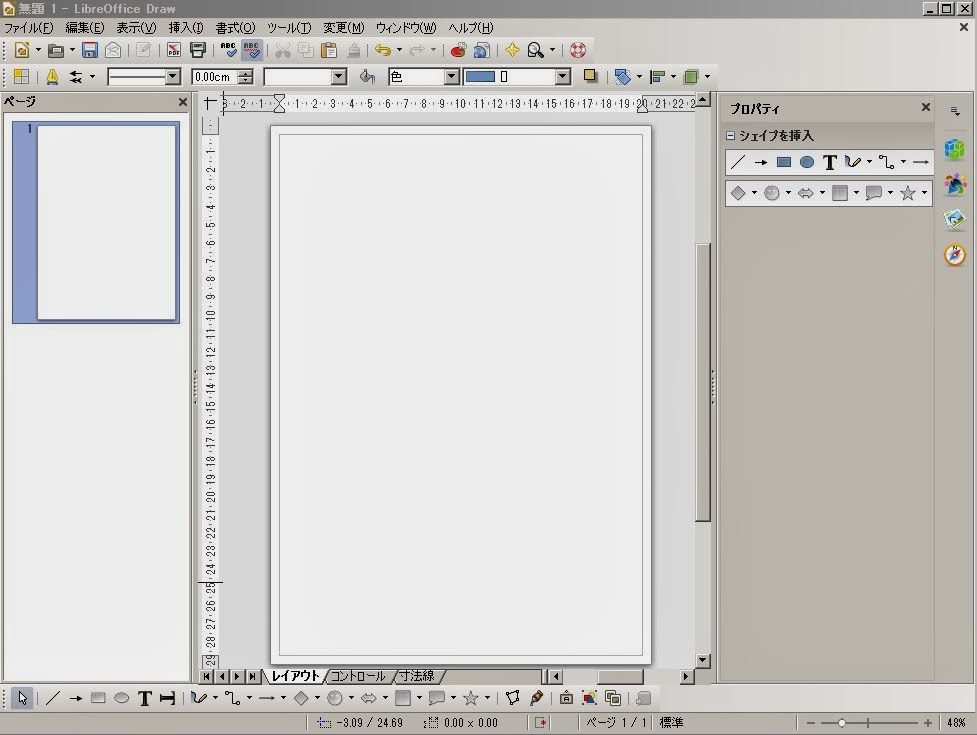
                            ② 下記の初期画面が開くので、右下隅表示の48%を100%
              に変更し、上段の「書式」→「ページ」→「ページ設定」画面で
              「余白」左右上下1.00cmを全て0.50cmに変更、OKクリック。
            ③  上段の「ツール」→「オプション」→「詳細」クリック。
            ④ 「詳細」設定画面で、「実験的(不安定)なオプションで
              「実験的なxxxx」「試験的機能xxxxx」にチェックを入れて、
              OKをクリックすると、
            ⑤ 「図形描画」作業画面にもどる、表示内容画面が大きすぎて
              はみ出ているときは、下段の100%を小さくして、一覧出来る
              画面に縮小します。下記の様になりました。
 
           ⑥ ここで一旦念の為、余白変更後の編集画面を保存します。
             「保存」から「名前を付けて保存」で、デスクトップに保存してお
              きます。(例)=「余白変更編集後」として、「ファイル名に拡張
              子をつける」にチェックを入れて保存する。
              拡張子は「org」です。            
           ⑦ 上手く保存したものが開けるか試すため、パソコンを再起動
              し、再起動後の画面で、Libre Office を起動し、画面の「ファイ
              ル」→「開く」から先ほど保存した「余白変更編集後」を読み込
              みます。次から実際に画面の編集貼り付け書き込みます。
 
           ⑧ 写真を貼り付けます。
              上段の「挿入」→「画像」→「ファイル」から、ピクチャに保存さ
              れている花火の写真で「花火1」を選択クリックします。
              写真は中央に貼りついていますので、ドラッグして上段に移動
              します。更に写真が若干枠外にははみ出してますので、右下
              ハンドルの右下又は左下でカーソルを斜めにして、内ら側に
              縮小する。
            
           ⑨ 引き続き画面下辺の右側に、PhotoScapeの結合で保存した
             写真を貼り付けます。カーソルで下辺をクリックしておいて、
             「挿入」→「画像」→「ファイル」から、デスクトップの写真の
             「市松写真枠付き」をクリックする。
           ⑩ 画面に大きく貼りついているので、ハンドルとドラッグを利用し
             て、花火写真の右下へ縮小し移動させる。
           ⑪ 文字の入力を行う
             下段左側の空白にイベントの案内文字を入力する。
             「文字入力」のTをクリックし、左側空白の打ち込み開始位置で
             クリックする、入力位置が表示される。
           ⑫ 「書式」→「文字」をクリックすると、フォント選択画面が開く、
             「アジア諸言語用フォント」で「Areal」→「IPAexゴシック」を
             選択する。サイズは18のままとする。
           ⑬ 配布チラシの「開催イベント」の内容9行を取りあえず入力する
            
                                    “開催イベント” 文字はIPAゴシック 18pに
              “奉納花火大会” 文字はIPAex明朝  28pに
              “日付と時間は” 文字は適当にバランスを見て変化させる。
              項目間の間は2行分を選択して右クリック、上段段落の行間
              1.5を選ぶ。
           ⑭ 現時点での編集画面の状況です。
           ⑮ 花火写真面右側に縦書き文字を入力する
                                   画面下辺の「図形描画ツール」から、横向きT「縦書きテキスト」
              をクリックし、花火の写真内の上部の右側でクリックすると
             写真内に入力位置が表示される。 
                 上記の「図形描画ツール」一覧が表示されていない場合は
                上段の「表示」→「ツールバー」→「図形描画(T)」にチェック
              を入れる。

            ⑯ 「書式」→「文字」をクリックすると、フォント選択画面が開く、
              「アジア諸言語用フォント」で「Areal」→「IPAex明朝」を
              選択する。サイズを40にする。
               (西洋諸言語用フォントを別個に選ぶ事ができます。)
              
              「想い出を、彩る季節」と入力する。
              
           ⑯-2
              現在フォントの色が黒になっていて、見えないので、白色を
              選択変更する。
             (下記のプロパティが表示されていない時は、打ち込んだ文字
              上をクリックで表示される。又左端の縦並び4つの最上段の
              グリーンの箱型をクリック、「テキスト」クリックで表示される)         
               中段のAの下の a右横の▼をクリックすると、フォント色の
               選択画面が表示される。
            ⑰  上段写真左側に透過色で白色文字を打ち込みます。                
               下段の図形描画ツールの四角枠をクリックし、写真左側で
               適当にドラッグしながら拡大四角枠を描きます。              
               画面右側の表示で、「範囲」、塗りつぶしの色を「サーモンピ
               ンク」を選択します。
               「透過性」は「同じ色調」に変更し、60%程度にすると、下の
               花火の写真が透けて見えてくる。
            ⑱ サンプルチラシ内の「奉納夏祭り」の案内文すべてを、フォント
              色を白にして打ち込む。
 
 
              白線は下段の「図形描画ツール」左端の斜め / をクリックし
              線引き位置でShift を押しながら線を引く。
              線の色は黒になっているので、白に変更する。
              
              
              ⑬の画面下段の「開催イベント」のフォント種類、大きさ、行間
              等の方法に準じてチラシ通りに変更する。
              ※ 現在時点では下記のようになっております。
            ⑲ 最下段の「お問い合わせ」の項目を打ち込みます。
               「図形描画ツール」の左側の「四角形」をクッリクし、再下段の
               空白部分でドラッグしながら横長四角を引く。
               「範囲」の「塗りつぶし」から色を「茶色1」をクリックする。
             
              テキストの入力をします。
              取り敢えず、チラシの文面通り打ち込む。
              テキストの色を白色にし、大きさの変更をおこなう。
              ハンドルドラッグで適当な位置に微調整する。完成です。
              ⑳ 完成チラシを「保存」します。2通り行う。
                ⑳-1
                 ファイル→「名前を付けて保存」で適当に「奉納夏祭りチ
                 ラシ」とし、拡張子は odg として保存する。
                 拡張子がodgですので、後日何回でも修正ができます。
                ⑳-2
                 第3者にメール等で送るためには、
                 ファイル→「PDFでエクスポート」を選択し、編集可能に
                 チェックを入れて、「エクスポート」をクリックする。
                「保存」をクリックする。デスクトップ画面に下記アイコンが
                できました。
 
  
              以上で、チラシの作成手順は終わりです。
  
     -------------------------------
                 
 後   述
 
 今回は「Libre Office」の「図形描画」ソフトを使用し
自治会のイベントチラシを作成する勉強会でした。
 
 open office draw(図形描画)ソフトと良く似ているが、
透過色の設定がこちらの方が簡単に出来るように思えます。
 
今日の勉強会は実際の作業手順については
テキストとしては簡単なメモでの講習でしたが、
参加の皆さんは良く学ばれたと思います。
念の為、この活動報告では手順について詳しく
記載しましたのでご利用ください。
 
また、CoolTextソフトで作る透過色のロゴ作成は
終了間際であわただしく説明がありましたが、
その記載は省略します。
 
講師の「らくさん」有難うございました。
ーーーーーーーーーーーーーーーーーーーーーーーーーーーーーー
記述と参考図はしんちゃん 


2013年9月12日木曜日

9月京都勉強会

日 時 : 平成25年9月6日(金) 13~16時
場 所 : NTT西日本 三条ショールーム
講 師 :テラサン
参加者(敬称略)
     こっこ亭 スカッパー たかきみ NAGON  にっしゃん
     ひろろ  みなちゃん わかな  WAKO    悠(はるか)
     計11名(講師を含む)

テーマ : Excelを使ってラベル印刷に挑戦する

ラベル印刷といえばWordの機能と思われがちですが、Excelにも同じ機能があります。
しかし、Excel2013にはこの機能はありません。なぜでしょうか?・・・ ということで
Excel2007および2010にしかない「ラベル印刷機能」を使って宛名ラベルを作成してみます。

1. 最初に「アドイン」を有効にする。

   「ファイル」~「オプション」~「アドイン」を選択~「設定」をクリック
   「ラベル印刷ウィザード」にチェック~「OK」をクリック

2. ラベル印刷ウィザードを起動

   宛名のデータを入力、「ラベル印刷ウィザード」起動してステップ1からステップ3
、  まで順次設定する。


3. 住所などの項目をレイアウトする。


4.プレビュー画面を見る。


5. 印刷する。
 
   しかし、このレイアウト設定は保存できません。
   一発勝負ということになるので慎重にしないといけないし不便です。
   従ってExcel2013には「ラベル印刷機能」はないのでしょう。
 
☆クイズタイム!!
 
  残りの時間でパソコンクイズを沢山楽しみました。
  知ってるような知らないような・・私は知らないことの方が多かったのですが、
  印象に残ったのは 「USBメモリーに記録したデータは放っておくと
  5年~10年で自然に消えてしまう」ということでした。
  慌てて後日新しいUSBを買いに走りました。^_^;
 
   テラサン、有難うございました。
 
 
                     記 : 悠(はるか)


2013年8月25日日曜日

8月度 神戸基礎講座 勉強会

「日本語入力の復習」

日 時 : 平成25年8月23日(金曜日) 午後1時~3時
場 所 : 西宮市大学交流センター
講 師 : ストレインジャー

参加者(敬称略)
     : こっこ亭、チャッピー、シマ、たかきみ、ひろろ、ダニカ
       クッキー、アイ、レールシティ、金魚、hiro
        計13名(講師を含む)

テーマ : 「日本語入力の復習・WORDの「困った」の復習」

教室のパソコンがWindows7、Office2010に変わったので
今まで出来なかったWORDのファンクションキーの使い方
言語バーの「変換候補をネット検索」などは2010を使って
いながら知りませんでした。


「ツール」から「辞書のバージョンアップ」を時々した方がいいとか
その他色々と教わりました。
これが本当の基礎講座だと思いました。

教室はノートパソコン持ち込み禁止と云われてしまい、
次回からは募集人数が9名に変わります。

                        記  hiro

2013年8月3日土曜日

7月京都勉強会 & 暑気払い

(1)勉強会
   日 時 : 平成25年7月29日(月) 13~16時
   場 所 : NTT西日本 三条ショールーム
   講 師 : テラサン
   参加者(敬称略)
     キタノホマレ  三蔵志郎  シマ  スカッパー
     たかきみ  NAGON  悠(はるか)  hiro
     ひろろ  わかな  WAKO  秀  
     計13名(講師を含む)
   テーマ : WORDの図形の使い方
            (スクエア/ 錯覚)

   今月は例月と違って、事前のテキスト配布はなく、
   WORDの図形を使った完成図(下図)が皆さんに
   メールされ、各自が独力で挑戦してくる趣向でした。
   
    予習の結果を夫々が発表することはありませんでしたが、
   皆さん工夫してやって来られた様子でした。

   手順の概略は次の通りですが、教わってみると、成程と
   納得でした。


(2)暑気払い
   日 時 : 平成25年7月29日(月) 17時30分~20時
   場 所 : からすま京都ホテル 「入舟」
   参加者(敬称略)
     勉強会参加の13名に 次の9名の方が加わり、
     総勢 22名
     アイ  Ami  こっこ亭  しんちゃん  竹林の翁
     Teddy  にっしゃん  風子  夕陽

   京都勉強会恒例の暑気払いは、会場を「入舟」に移し、
   Teddyさんの乾杯の音頭で賑々しく始まりました。

   Teddyさんが皆さんのお土産にと歌舞伎のDVD(10枚)を
   持参して下さっていましたが、途中でこの争奪ジャンケン
   合戦を行いました。これも又、一段と盛り上がりました。
   

    目と舌でお料理を味わいながらの おしゃべりで
   お開きになるまでの時間の経つのが早かったこと。
   お料理が出尽くしたところで集合写真を撮り、
   次回を楽しみにと散会しました。


   <文:秀  写真:こっこ亭さん、秀>