2012年3月30日金曜日

神戸メロウサロン:音楽と動画の最速・最新・                     簡単ダウンロード

開催日時  平成24年3月30日(金) 午後1時半から4時半

開催場所  西宮市民交流センター

出  席  者     (敬称略)
                    講  師  らくさん
                    参 加 者  アイ、 金魚、クッキー、シマ、しんちゃん、すみれ、スカッパー、ダニカ、
                                      なずな、にっしゃん、みなちゃん、WAKO。(講師含め15名)
学習項目
       Ⅰ. デジカメの動画を高画質で再生させましょう。
       Ⅱ. Radika でラジオ番組放送を録音します。
       Ⅲ. Ffreemake Video Downloderで 高画質動画の取り込みと再生を行います。
         Ⅳ. Fer:ac で音声ファイル形式を簡単に変換します。
学習内容
                  最初に本日学習する4種類のソフトをパソコンに入力しました。
       Ⅰ. デジカメの動画を高画質で再生させましょう。       

          講師の新品デジカメで撮影されたハイビジョン動画(拡張子MTS)を高画質で
          再生する方法です。
                      ① 最初に配布の「Splash Lite」セットアップソフトを開いておきます。
                      ② ビデオにある「MTS」動画のアイコンを右クリックで「プロパティ」を開きます。
                      ③ 「全般」内のプログラムの変更をクリック、下記が開く。
画像をクリックすると拡大表示します。(以下同様)
          

                    ④ 「Splash Lite」を選択し、「OK]をクリック。一旦閉じて、
                    ⑤ ①の「MTS]の動画をクリックすると、鮮明なハイビジョン動画が再生されます。

 参考として、下記URLをクリックしてご覧ください。クリックすると画面の最下段に、
「保存しますか、ファイルを開きますか」と聞いてきますので、「開きます」をクリック。
ダウンロード済 残り 何秒の表示が出て、残りが0秒になると、動画が始まります。


       Ⅱ. Radika でラジオ番組放送を再生・録音します。
                    
         1. ソフトの設定
           「Radika Ver1.66・zip」をクリック、開いた中の「Radika」アプリをクリック、
                            「すべて展開」をクリック→展開場所をディスクトップにし「展開」をクリック。
                            丸型アイコンの表示に変わった 「Radika.exe」クリック→「実行」クリック。
                      ① 「Radika初期設定ウイザード」が開く、→「次へ」
                      ② 「ラジコの設定」画面が表示される。
                               不必要なラジオ局は局名の前のチェックを外し、→「次へ」
                      ③ 「復興局ラジコの設定」画面で7局のチェックを外す、→「次へ」
                      ④ 「NHKサイマルの設定」3局のチェックは付けて、→「次へ」
                      ⑤ 「サイマルラジオの設定」画面はそのまま→「次へ」
                      ⑥ 「動作環境の確認」画面(下記)がでて、音声が流れます、「次へ」
                    ⑦ 「関連DLLのダウンロード」画面、そのまま「次へ」
                    ⑧ 「保存ディレクトリ」画面の「保存ディレクトリ」の表示右端の四角をクリック、
                          フォルダの参照から「ライブラリ」→「ミュージック」→「マイミュージック」
                         「OK」をクリック。「保存ディレクトリ」の表示が変更される。→「次へ」
                    ⑨ 「再生方法の設定」画面では「次へ」
                    ⑩ 「自動サスペンド機能ーー」画面も「次へ」
                    ⑪ 「PCの利用形態の選択」画面も「次へ」
                    ⑫ 「サスペンド移行モード」の設定でも「次へ」をクリックすると下記が開きます。
設定は終了しましたので、一旦とじます。
                 2.再生と録音の仕方
                   ① 解凍済みソフト一覧内の丸型アイコンの表示の 「Radika.exe」クリック、
                         「実行」をクリック
                   ② 前述の⑫のラジオ局一覧が開かれる。仮に「NHK FM」を右クリック。
下記が開かれる


                   ③ 「再生」 をクリックすると、再生で音声が流れます。
                        「録音」 をクリックすると、マイミュージックへ録音保存されます。
                        「再生」や「録音」を止めるにはも一度クリックすると停止します。

      Ⅲ. Ffreemake Video Downloder で 高画質動画の取り込みと再生を行います。
                         You Tube にアップされている動画や音楽を自分のパソコンに取り込むソフトは
                          今までもたくさんのフリーがありましたが、これは操作が一番に簡単です。

                          既に、Freemake Video Downloder が解凍され、トップ画面に起動アイコンが
                         できているものとします。

                  ① YouTubeを開き、検索欄に歌手の名前を入れ、高画質を指定で開きます
                  ② URLのアドレスをコピーします。
                  ③ Freemake Video Downloder を起動します。
                  ④ 左上段の「URLを貼り付ける」場所に②のURLを貼り付けます。
                        貼り付けがうまくいくと、下段に表示されます。MP4にチェックいれ、
                       「変換する」はAVIを選び、出力フォルダーは▼から「マイビデオ」を選び
                       下記の様にして、「変換する」をクリックします。

                      ⑤ 読み込みと、変換が始まります。大きな容量ですと、やや時間がかかります。
                      ⑥ マイビデオに保存されました。
                             再生はⅠの④の様に「Splash Lite」で行います。
参考に 下記URLをクリックしてご覧ください。高画質で容量が大きいため、
「開くをクリック」して約2分ほどかかります。綺麗ですよ。
お時間のある方はどうぞご覧ください。


音楽のみを取り込むときは、上段の④で下記のようにして
「変換する」クリックです。

同じ形式で取り込む時は、「ワンクリックダウンモード」の設定が便利ですが、
この報告書では、その手順を省略しておきます。
       Ⅳ. Fer:ac で音声ファイル形式を簡単に変換します。
            この報告書では、既に起動アイコンが出来ている前提で説明します。
                               また、WMAファイルをMP3ファイルに変換する説明に留めます。

                     ① 起動アイコンを開くと下記が開きます。
                 ② 上は 「ご存じですか」の表示は消した後の表示です。
                 ③ 上段の「オプション」で「一般設定」をクリックすると下記が開きます。


                           「エンコーダー」はMP3変換しますので、▼から、表示の形式を選びます。
                           「出力先ディレクトリー」は「参照」から保存される先の「マイミユージック」
                           を選び、「OK」をクリックします。
                     ④ 変換したいファイルは①のタイトル下の空白欄にドラッグ&ドロップするか、
                            ファイルから「追加」→「オーディオファイル」から選択もできます。
                     ⑤ 変換開始は①の画面の上段ツールバーの右から3ツ目の横向き三角を
                           クリックします。マイミュージックに保存されました。

なお、 CDのリッピング機能は時間の都合で省略されました。
-----------------------------------------
後  述
パソコンでラジオを聴いたり同時録音したりできるとは、
技術の進歩は目まぐるしいものがあります。
YouTubeからの動画と音楽の取り込みも
簡単になってきたものです。
講師のらくさん、有難うございました。
記述:しんちゃん
ーーーーーーーーーーーーーーーーーーーーーーーーーーーーーーーーーーーーーーーーーーーー

2012年3月28日水曜日

新しい画像編集フリ-ソフト第3回

開催日時  平成24年3月26日(月) 午後1時から4時半まで

開催場所  大阪産業創造館 6階会議室C

出 席 者   (敬称略)
               講  師  しんちゃん
       参 加 者  アイ、hiro、金魚、たかきみ、シマ、みなちゃん、まっさん、ひろろ、
                           わかな、にっしゃん、ストレインジャー、NAGON、(見学) アイ、WAKO、
                                                                                                    (講師を含め15名)
学習項目
       Ⅰ.Sqirlz Water Reflections で写真にさざ波、波紋、雨、雪を付けます。
       Ⅱ.写真自動加工 で、「彩度」を上げたり、「額縁付加」を行います。
       Ⅲ.Az Painter2 で飛び出す写真を作成します。
学習内容

                  事前に、本日のテキスト・写真素材、セットアップと起動ソフとをDropBoxの共有
                  フォルダ に入れ、DropBox から、参加予定者等に招待をしたが、この資料の 
                 取込みについては前月も説明したが、苦手の方がおられたので、再度最初に
                時間を割いて手順を詳しく説明しました。
                Ⅰ.Sqirlz Water Reflections で写真にさざ波、波紋、雨、雪を付けます。       
        

                  1) 水面にさざ波を付けます.
                      ① 「さざ波」を付けたい領域設定を「Outline」から「Begin」を選択し、囲います。
                      画像をクリックすると大きく拡大します。(以下同様です)

                  ② 「Animate」から「Run」を選び、「Basic Ripples Only」(=さざ波)を選択、「OK」
                        をクリック。「領域設定」画面にさざ波が始まる。
                  ③ なお、さざ波の形・強さ・大きさ等は、上段の左から3つ目のツールの「横向き
                         3段の波型」アイコンをクリックすると、 設定画面が開くので、そこで数値を変更
                         して行います。変更後はXで閉じて、再度①を行います。
                  ④ 「さざ波」出来上がりGIF画面は下記をクリックしてご覧ください。
               2) 「波紋」を領域設定部分につけるには、
                  ① 「Animate」から「Run」を選び「Ring Ripples Only」 を選び、「OK」をクリックす
                         ると、波紋が始まります。
                  ② なお、波紋の大きさ、強さ・速さ等は、上段の左から4つ目の「波紋型」のアイ
                        コンをクリックしして行います。調整後はXで閉じて、再度①を行います。
                  ③ 「波紋」出来上がりGIF画面は下記をクリックしてご覧ください。
              3)「雨」または「雪」を降らすには、
                 ① 雨または雪は画像全体に降ります。
                 ② 「Animate」から「Run」を選び「Rain/Snow Only」 を選び、「OK」をクリックす
                       ると、  雨が降り出します。
                 ③ 雨の粒の大きさ、強さ、速さ等は、上段の左から5つ目の「ななめ雨ふり」の
                       アイコンをクリックして行います。
                 ④ 雪を降らすには、上の③を開いた調整画面で、上段の「Snow」にチェックを
                       入れると雪降りになります。

                   ⑤ 雨降り画面、雪降り画面の画像は省略します。

               4) 「さざ波と雨降り」 「さざ波と雪降り」 「波紋と雨降り」 「波紋と雪降り」には
                  ① 「Animate」から「Run」を選び、設定することが出来ます。
                  ② 「さざ波と雪降り」処理したGIF画面は下記からご覧ください。
                                      大きな容量ですので、全画面が表示されるまで2秒程度かかります。
http://dl.dropbox.com/u/18292699/%E9%9B%AA%E3%81%AE%E6%BB%9D%E7%95%91%E3%83%80%E3%83%A0.gif            

     Ⅱ.写真自動加工 で、「彩度」を上げたり、「額縁付加」を行います。 
                 このソフトはフリーにしては非常に豊富な内容ですが、他のソフトと似たり寄ったり
                 の部分があります。
                  ただ、使用するには、「信頼ずみサイト」として、「インターネットオプション」を開き、
                 「セキュリティ」を開き、このサイトのURLを追加登録する必要があります。
           1) 使いやすいのは
               ① 「彩度」を上げる部分では非常に自然の画質でアップできることです。
               ② 額縁を写真につける部分は豊富名ものが用意されております。
          2)下記は起動画面の一部分です。

           3) 実際の処理画面は省略します。
         Ⅲ.Az Painter2 で飛び出す写真を作成します。
                  画像に3段の額縁を附け、画像の一部分が画像から抜け出している3D風画像を
                 作ります。
                  この手続きはレイヤ3ツを使用し、30回ぐらいの工程を要して作成されますので、
                 その手順は省略します。
元 画 像 ↓

3D風飛出し画像↓
ーーーーーーーーーーーーーーーーーーーーーーーーーーーーーーーーーーーーーーーーーーーーーー
後  述

画像にさざ波や雪を降らせる「Sqirlz Water Reflections」ソフトは
利用の価値があるのではないかと思われます。

次々と新しいソフとがあるものと感心します。

記述と写真は しんちゃん

ーーーーーーーーーーーーーーーーーーーーーーーーーーーーーーーーーーーーーーーーーーーーーーー

2012年3月18日日曜日

京都;ヘキサフレクサゴン - 六角変わり絵 - を作ろう

日 時 ; 平成24年3月15日(木) 13~16時
場 所 ; NTT西日本 三条ショールーム
講 師 ; テラサン
参加者(敬称略)
     ; アイ 、 シマ 、 たかきみ 、 hiro
       ひろろ 、 わかな 、 WAKO 、悠(はるか)
       秀  計 10名(講師を含む)
テーマ ; ヘキサフレクサゴンを作ろう

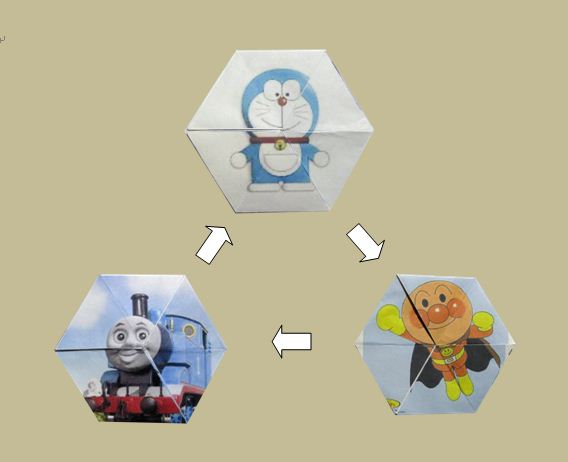
今月は、ヘキサフレクサゴンを作って楽しみました。
ヘキサフレクサゴンは、変わり絵、オリガミ六角形、六角変わり絵
などなど、いろんな名前で呼ばれていますが、「折りたたんで
まん中から開く」を繰り返すと、3枚の絵がエンドレスに登場する
不思議なからくり折り紙です。
インターネットからダウンロードしたイラストや 夫々が持参した
写真などを使って、思い思いのヘキサフレクサゴンを作りました。

ヘキサフレクサゴンを作った後、少し時間がありましたので、
15パズル や ジグゾーパズル も楽しみました。


< 記 ; 秀 >

2012年3月3日土曜日

第11回新技術研究会(パソコンを快適に使いこなそう)

開催日時  平成24年3月1日(木) 午後1時から4時半まで

開催場所  大阪産業創造館  6階会議室 D
出  席  者  (敬称略)
                 講  師  らくさん     
                 参 加 者  シマ、granpa,ひろろ、まっさん、ろろ、すみれ、しんちゃん、秀、アイ、金魚
                                    ストレインジャー、にっしゃん、たかきみ、わかな、キタノホマレ、NAGON
                                    みなちゃん、Teddy,
                                    (見学)こっこ亭、WAKO、風子、Ami、悠(はるか)、レールシティ、
                                                                               (講師を含め25名)
学習項目
               Ⅰ.フォルダ操作をマスターしよう
               Ⅱ.パソコンを快適に使う 9つの方法
学習内容
              Ⅰ.Windows7のフォルダ操作をマスターしよう
                1.フォルダとファイルを管理する新機能「ライブラリ」について、
                      タスクバーの「エクスプローラ」アイコンをクリックすると、「ライブラリ」に
                     集約保存された「ドキュメント」「ピクチャ」「ビデオ」「ミュージック」の
                     フォルダーが同時に閲覧されます。便利です。
                 2.フォルダーのレイアウトの変更について、
                   1) フォルダー/ファイルの表示の切り替え方法について。
                   2) メニューバーは通常はALTで表示去れるが、コントロールパネルの
                         「フォルダオプションで、「常にメニューを表示する」にチェックを入れる
                         と良い。
                   3) ナビゲーションウインドーの「整理」→「レイアウト」から、他のフォルダ
                        へ直行できる。
                   4) フォルダにチェックをつけるには、「整理」→「フォルダと検索のオプシ
                         ョン」→「表示」→「チェックボックスを使用して項目を選択する」に
                       チェックを入れる。画像はクリックすると拡大表示されます。(以下同様)


                   5) 拡張子をファイルにつけるには、前4)の表示で、「登録されている拡張
                       子は表示しない」のチェックを外す。
      3.ファイルや、プログラムを素早く検索するには
                      ① スタート→「プログラムとファイルの検索」に検索項目をいれます。
                            例えば「メロウ」と入力しエンターをクリックで、メロウに関するものが、
                             ドキュメント・ピクチャ・ビデオ・ファイル等の区分で表示されます。
                      ② 目的のものがないときは、下辺にある「検索結果の続きを表示」を
                             クリックすると、一覧が表示され、「メロウ」の言語が黄色で塗るつぶ
                              されている。
                      ③ 条件指定の絞り込み検索は、②の表示画面の右上段の「メロウ」を
                              クリックすると、分類・更新日時・種類・サイズの区分で絞り込める。
      Ⅱ.パソコンを快適に使う 9つの方法
       1.デスクトップのファイル管理
                     ① パソコントップ画面の各種アイコンは性格毎にまとめて一つのフォルダー
                          に纏めて表示するようにする。
                    ② 例えば、各種フリーソフトは、「フリソフトショットカット」名ののフォルダに
                             纏める。
                          パソコン購入時の付帯のソフトは「富士通」の名前のフォルダに纏める
                          等工夫して、1列程度に集約する様に心がける。
       2.フォントを一時的に拡大表示して読みやすくする。
                     ① スタート→すべてのプログラム→アクセサリ→コンピューターの簡易操作
                            →「拡大鏡」で+をクリックすると内容文字等が拡大表示される。
                     ② Ctrlキーを押しながら、マウスの中央回転ローラを前方・後方に動かして
                           も拡大、縮小ができる。
       3.タスクバーを使いやすくカスタマイズする。
                  1) タスクバーのアイコンを小さく表示させる。
                        ① タスクバー上で右クリック→プロパティ→『タスクバーと「スタート」
                             メニューのプロパティ』を開く、
                        ② 設定画面の「タスクバーボタン」を「結合しない」にする。
                              「小さいアイコンを使う」チェックを入れて、OKクリックする。
                   2) 通知領域のアイコンの表示設定を変更します。
                        ① タスクバー上で右クリック→プロパティを開く、
                               『タスクバーと「スタート」メニューのプロパティ』を開き、
                        ② 「通知領域」の「カスタマイズ」をクリックする。下記が表示される
                                                        

                         ③ タスクバーの通知領域に表示したい必要な項目で「アイコンと通知を
                               表示」するとタスクバーにそのアイコンが表示されます。
                         ④ 「通知のみ表示」にすると非表示になります。        

                   3) タスクバーに常時使うアプリのアイコンを表示させます。
                            デスクトップ画面のショートカットアイコンを右クリックで
                            「タスクバーに表示する」をクリックすると、表示されます。
       4) タスクバーの時計の外観を変更します。
                        ① 配布の「TTClock」セットアップのアイコンをWクリックでインストール
                                します。
                        ② タスクバーに表示されたTTClockを右クリック、「TTClockのオプション」
                                をクリック。
                        ③ 「スキン一覧からスキンを選択する」をクリックで、色々なスキン
                                       (時間表示のパターン)が出ますので、適当に選択します。
                                  但し、Windows7の64bit版では、③の表示がでませんので、
                                「TTClock-オプション」画面でデザイン・スタイル、エファクト、
                                グラデーション等を入力し、好みのパタンで自己設定します。
                                                                            下記のように

                                         上記設定で、タスクバーに下記の時間が表示されました。

                          ④ 「アラーム」から時報の設定もできます。
                               時報は音声の選択、時刻、回数等が指定できます。
        4.スタートメニューを使いやすくカスタマイズします。
                          スタートを右クリック→プロパティ →スタートメニューで「カスタマイズ」で
                          設定できます。
        5.「ユーザアカント制御」を無効にして、表示させない様にします。
                        
                          有料・無料のソフトをインストールする際に絶えず表示されるものを
                          ストップします。
                        ① 「コントロールパネル」を表示(表示方法は、「大きいアイコン」を選ぶ)
                                させ、「ユーザーアカウント」→「ユーザアカウント制御の変更」 → 
                              表示画面左のバーを最下段の「通知しない」にして、Okする。
        6. IME2010で文書入力を高速化します。
                         ① 単語登録を行うと便利
                                 タスクバーの「KANA」横の▼にカーソルを合わせ、「オプション」が
                                表示されたら、▼をクリック。必用な項目にチェックをいれる。
                         ② タスクの言語の黄色手提げのツールをクリック、「単語登録」を
                                クリック、
                         ③ 開いた表で例として、「単語」欄に「Windows」を入力、
                              「よみ」欄に「う」を入力し、登録するをクリックします。
                         ④ 後は、ワード等で「う」と入力、変換で「Windows」と表示される。
        7.パソコン内部をケアする「Glary Utillities」 で、クリンアップしましょう。
                         ① 配布のソフトの「gusetupnew.ex」をインストールすれば、トップ画面に
                              「Glary Utillities」のアイコンができます。
                         ② クリックすると下記が開きます。

                         ③ 色々と機能が豊富ですが、「1-クリック メンテナンス」を利用すれば、
                                パソコンのクリーンアップが簡単にできます。
                                下段の「問題点をスキャン」をクリックします。
                         ④ 緑色のバーが動きスキャンが開始されます。
                         ⑤ しばらくすると、結果が表示されますので、「問題点を修復」をクリック
                               すると、問題点を修復解決してくれます。

        8.不要なソフトは完全アンインストールで快適に。
                                                               記述を省略します。
        9.USBメモリーを見分けやすくします。
                                 USBメモリーが何本もある時に、パソコン上の表示で色を付けたり、
                                名称を使い分けたり出れば便利で判り易くなります。
                          ① 色や名称を設定したいUSBメモリーをパソコン本体にセットします。
                                 マイコンピュータを開き、USBが表示されているのを確認します。
                          ② 配布のソフで、「icon usb01] を開くと、下記が表示されます。
                          ③ USBメモリの画像にしたい色のアイコンを選び、①で表示されている
                                 USBメモリにドラッグ・ドロップします。
                                 この時、選んだカラー色のローマ字表示を覚えておきます。例(Blue)
                          ④ スタート→すべてのプログラム→アクセサリ →「メモ帳」を開き
                                 下記のように打ち込みます。
                          ⑤ メモ帳の、ファイル→名前を付けて保存を開き、保存する場所は、
                                「コンピュータ」を開き、対象のUSBメモリーを選択し、ファイル名は
                              「autorun.inf」と入力し、保存します。
                           ⑥ USBメモリー内に下記の2つのファイルが保存されておれば成功です。

                           ⑦ 対処のUSBメモリを一旦パソコンから外して、再度パソコンにセットし
                                てください。ブルー色のUSBメモリが表示されております。
                           ⑧ USBメモリに自分の判り易い名前を付けます。
                                USBメモリのアイコンを右クリックで、「名前の変更」で変更入力して
                                 ください。
                           ⑨ 次のように変わりました。
ーーーーーーーーーーーーーーーーーーーーーーーーーーーーーーーーー
後 述
今回は、らくさんにより「パソコンを快適に使いこなそう」の
実用的な項目について勉強いたしましたが、
目に鱗で、早速に使用させてもらいました。
有難うございました。
ーーーーーーーーーーーーーーーーーーーーーーーーーーーーーーーーー

記述:しんちゃん


2012年2月29日水曜日

大阪:楽しいフリーソフトの活用2

開催日時  平成24年2月27日(月) 午後1時より4時30分まで
開催場所  大阪産業創造館 6階会議室 D
出 席 者   (敬称略)

       講  師   しんちゃん
       参加者   シマ、ひろろ、たかきみ、アイ、まっさん、hiro、秀、ストレインジャー、
                           にっしゃん、わかな、NAGON、みなちゃん、
                          (見学者)三蔵志郎、悠(はるか)、  (以上講師を含め15名)
学習項目
              Ⅰ.「楽しいフリーソフト活用2」として
                1.「Tintii」で、風景写真の色を分解してカラーポッピング画像を作成。
                2.「Seam Carving Gui」で写真内の不要人物等を消去します。
                3.「Az Painter2」で人物等をPNG透過色で切り抜き利用、
                        注:PNG透過色は、余白に白色が無く別の写真に貼り付きます。
              Ⅱ.「Windows7」で、ホームグループの設定
学習内容
               事前に、本日のテキスト・写真素材、セットアップソフとをDropBoxの共有フォルダ
                に入れ、DropBox から、参加予定者等に招待をしたが、この資料の取込みに
                苦手の方がおられた。
                そのため、最初に時間を割いて手順を詳しく説明しました。

            1.「Tintii」で、風景写真の色を分解してカラーポッピング画像を作成。
               他の画像処理ソフトでは、特定の色を強調する処理を行うと、他の色調部分を含め
               た画面全体にその色がかぶると言う欠点がありいました。
               このソフトは、その写真の色調を5色の色彩に分解し、元画像を一旦モノクロ調にし
               ます。
              後は、各色彩ごとに色の選択と強弱を加えることで、元写真とは違った雰囲気の写
              真に変化させえる事が出来るソフとです。

              ① 通常のカラ写真を取り込んだ画面です。下記のように色彩が5種類に分解されま
                      した。    (  画像をクリックすると拡大します。以下同様です。)

              ② 右の分解された小さな四角の画像をクリックすると、左のモノクロ画像に色がついて
                      いく、上段のバーが幅広い色合いを選べるバーに変化するので、好みの色合いを
                     選びます。
                    2段目のバーは選択色を薄く・濃くすることができます。
                    上から2つ目の色彩選択バーを選び、色合いを変えました。

             ③ 順次、色彩選択バーで変化させました。元画像 と 変化後画像を比較します。
                     次の通りです。
元 画 像 

変化後画像

            2.「Seam Carving Gui」で写真内の不要人物等を消去します。
              ① 元写真の右下の人物は邪魔ですね。消したいと思います。

元写真

             ② 右側のMark area for Removal にチェックを入れ、下記のように消したい
                   人物を塗りつぶします。
作業途中の画像

            ③ 人物完全消去後の画像で、さらにTintiiソフトで赤色のみ濃くしております。

         3.「Az Painter2」で人物等をPNG透過色で切り抜き利用、
            3年前に「Az Painter」を神戸勉強会で行っておりますが、今回はバージョンアップ
             されたソフトで透過色の切り抜きを行いました。
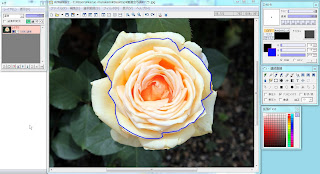
            人物の代わりに、バラの花を透過色で切り抜きます。
             ① 起動アイコンをクリックして開いた画面で、ファイルからバラの写真を取り込みます。
             ② レイヤの設定画面で「レイヤ0」を「設定」アイコンをクリックし、名前を「元画像」に変
                   更します。
             ③ レイヤの設定画面で「追加」のアイコンをクリック、表示された名前「レイヤ1」を
                  「設定アイコンから、「描画」に変更します。
             ④ コントロールパネルでサイズを2にして、輪郭線の色は目立つ色にします。
             ⑤ 「ペン」をクリック、「連続直線」をクリック、「アンチェイリアス」にチェックを、「補正」を
                  10にします。
             ⑥ ①で貼りついたバラの写真の上にカーソルを持っていき、こまめにクリックとドラッグ
                   を繰り返し線で囲っていきます。一周すれば、右クリックでカーソルは離れます。

              ⑦ ツールの「塗りつぶし」のバケツをクリック、「境界自動判定」にチェックを入れます。
              ⑧ 囲んだ画像の中をクリックすると、描画色で塗りつぶされます。
              ⑨ ツールの中の「フイルター」 から、「アルファ操作」で「他のレイヤと操作」をクリック
                     します。
              ⑩ 「対象レイヤ」を▼クリックで「1.描画」に、「操作」を「対象レイヤの値をコピー」に
                      し、OKします。
              ⑪ 「元画像レイヤ」をクリック、ツールの「フイルタ」 「アルファ操作」 「他のレイヤと
                    操作」 画面で「対象レイヤ」名を「1.描画」に、操作で「対象レイヤの値をコピー」
                     にし、OKします。
               ⑫ 「描画レイヤ」青い小さな四角枠をクリックし、非表示のXにします。
               ⑬ 切り抜き画面が表示されました。
               ⑭ 場合によっては、余白を小さくするために、「編集」から「イメージサイズ変更」を
                      クリック、サイズを適当に小さくし、「配置」:は中央で、クリックします。
               ⑮ 保存は「ファイル」 「別名で保存」、 ファイルの種類は 「PNGファイル」形式で
                     保存、します。
               ⑯ 「アルファー付き32BITカラー」にチェックを入れて、OKをクリックします。
               ⑰ ワードの画面を青く塗りつぶしておいて、切り抜いた透過色のバラを貼り付けま
                       した。


           Ⅱ.「Windows7」で、ホームグループの設定
           1)基本の考え方
           
                  ① 自宅でルータで複数のパソコンがラインで結ばれている場合、Widows7では
                        ホームグループが設定できます。
                 ② このためには、ホスト側の設定画面で、ピクチャ・ミュージック・ドキュメント・
                       ビデオ・プリンターのいずれかにチェックを入れます。
                 ③ ホスト側で取得したパスワードを使い、他のサブのパソコンで、グループへ参加
                       設定することで、ライブラリーの、ホームグループ下段にホストのコンピュータ名
                        が表示される。
                 ④ それをクリックすると、ホスト側で共有指定したピクチャ・ミュージック等の内容が
                       見ることができます。
                 ⑤ サブ側でグループに参加するための③~④の前に、ネットワークが下記の状態
                       であるかの確認が必要です。

               2) 上記の仕組みを利用して、会場内で、講師のホスト側パソコンへ勉強会参加者の
                       パソコンから のグループ参加を試みました。
                       しかし、上段の図解部分の「ネットワーク」部分が、会場内のワイヤレスネット接続
                      の アドレスで表示されておるため、どうしても「今すぐ参加」画面が表示されなくて
                      失敗 に終わりました。
                     今後引き続き方策を調べます。
ーーーーーーーーーーーーーーーーーーーーーーーーーーーーーーーーーーーーーーーーーー

後     述
1.今回もテキスト・写真素材・使用ソフトの発送はDropBoxからの
共有フォルダの招待メールという形式を採用しました。
ただ、少数の方が取り込みに際して正規のダウンロード方式でなく
ドラッグして取り込まれたりされたため、
ホスト側の共有フォルダでデータが消滅したり、
別のものが追加されたりの事態がおこりました。
そのため、勉強会初めに取り込み方法を詳しく説明を行いました。
2.取り込み方法を正しく理解されればーーーーーーーーーーー、
DropBoxの共有フォルダは便利なものと実感しております。

なお、今回のテキストをPDFにてお送りしましましたが、
写真以外のソフト展開中の貼り付け画像の文字が
不鮮明になっていたことをお詫びします。
ワードのままの方が鮮明でした。
ーーーーーーーーーーーーーーーーーーーーーーーーーーーーーーーーーーーー
記述、写真は しんちゃん


2012年2月24日金曜日

神戸:神戸基礎講座(2月)

日 時 : 平成24年2月17日(金) 午後1時~3時

場 所 : 西宮市大学交流センター(アクタ東館6階)

講 師 : ストレインジャー

参加者(敬称略)

      チャッピー、シマ、たかきみ、アイ、金魚、クッキー、
      ひろろ、なずな、roko、おごじょ
      レールシティ(見学)、hiro(PC持参)

テーマ : PDFの活用続き(分割、結合、抽出)
        USBメモリの活用

2月は、前回(12月)出来なかったPDForsellを教えていただきました。
PDForsellのダウンロード、インストール(ヨモギソフトウェアより)して
ショートカットアイコンをデスクトップに保存します。


PDForsellの画面です。

PDFをまとめて保存が出来るし、分割をして使いたい部分を抽出もできます。


次は,USBメモリの使い方です。
交流センターのパソコンは起動するためのリムーバブルディスク(F)と
自分のリムーバブルディスク(H)の2種類がコンピューターにあります
従って保存時に間違いやすいですので 自分のUSBをすぐに見つける
方法を教えていただきました。

IEのアドレス欄にhttp://www.towofu.net/soft/icons.htmと入力します。
「towofu'SOFT」アイコン作品の中の「USBメモリ8色セット」を選び、
「ダウンロード」をクリック、「保存」をクリック、「デスクトップ」に保存します
デスクトップの「icon_usb01.zip」をダブルクリックすると「icon_usb01」の
フォルダができファイルが表示されます。


好みのアイコンを選びコピーしてUSBメモリに貼り付けます
(アイコンの上で右クリック、送る→リムーバブルディスク)
次に、メモ帳(スタート→全てのプログラム→アクセサリ→メモ帳) 
1行目に [autorun]
2行目に icon=USB_Red.ico (大文字、小文字は正確に
アンダーバーはShiftを押しながら「ろ」のキーを押してください)
保存する場所は「リムーバブルディスク」ファイル名は「Autorun.inf」
とし保存をクリック。

USBメモリの中に「Autorun.inf」と「USB_Red.ico」2個のファイルが
出来ています。

USBメモリを一旦抜き、再度挿入し「コンピュータ」を開くと
リムーバブルディスクの形が変わっています。
名前を変えたい時はリムーバブルディスクをクリックして{F2」を
クリックして新しい名前を入力しEnterキーをクリックすると
名前が変わっています。
この方法は自分のUSBメモリがすぐに判るので大変いいと思います。

USBメモリの活用はテキスト全部出来なかったので、次回4月には
残りの部分を教しえていただきます。
                               記 hiro

2012年2月20日月曜日

京都 ; WORDで作る簡単アルバム

日時 ; 平成24年2月16日(木) 13~16時

場所 ; NTT西日本 三条ショールーム

講師 ; テラサン

参加者(敬称略)

     アイ 、おごじょ 、こっこ亭 、シマ

     スカッパー 、たかきみ 、hiro 、ひろろ

     ろろ 、WAKO 、悠(はるか) 、秀

     計 13名(講師を含む)

テーマ; WORDで作る簡単アルバム


今月は、WORDを使って、フォトアルバムを2種類

作って楽しみました。

最初に作ったのは、1枚の用紙A4 に何枚かの写真を

張付け、好きなように配列、飾付などをしたもの。

次に作ったのは、袋とじ小冊子形式のものです。

特に目新しいやり方で作った訳ではありませんが、適宜

いろんな手法を繰り返し使っている内に、楽しみながら

夫々レベルアップしているように思えます。


< 記 ; 秀(中嶋)>