2012年12月22日土曜日

京都:卓上カレンダーを作ろう


日時:平成24年12月18日(火)13~16時)
場所:NTT西日本 三条ショールーム
講師:テラサン
参加者(敬称略)
   アイ、シマ、スカッパー、たかきみ、にっしゃん、
   hiro 、ひろろ、風子、WAKO、悠(はるか)、秀
   計12名(講師を含む)
テーマ;卓上カレンダー作り(Excel
        年賀状作り(Word 

年末も近づいてきましたので、今回は、カレンダー作りと
年賀状作りを、楽しみながら勉強しました。

最初は、L版の写真用紙を使ったおしゃれな卓上カレンダーを
作りました。カレンダーはWORDでもEXCELでもできますが、
カレンダーは連続した数値を扱いますので、今回はEXCEL
作りました。

先ず基本となるカレンダーを作りましたが、「フィル」の
連続データの作成」ボタンを利用することにより、アッと
言う間に1日から31日までの日付が入力され、フォントの
書体や色を整えれば、1月度のカレンダーが出来上がりました。
この1月度のカレンダーをコピーして他の月に張り付け、日付や
祭日を調整すれば1年分がほぼ完成です。後は、各月に相応しい
イラストを、夫々の月の空スペースにはめ込み、完成させました。


次に、数枚の写真を並べた年賀状をWORDで作りました。コツは、
グリット線の機能を利用して、写真を美しくレイアウトする大まかな
デザインを頭で考えておくことだそうです。

先ず「ページ設定」で「はがき」を選びますが、グリット線を利用
するため、ほぼ1cmのマス目のグリット線を設定しました。
次に写真を挿入しましたが、「サイズ」グループの「トリミング
ボタンの活用です。グリット線を参考にしながら、挿入した写真の
不要部分をトリミングし、大きさを調整すると、写真はグリット線に
フィットしますので、考えておいたレイアウト通りの 配置が容易です。
後は、挨拶文をテキストボックスで挿入、必要とあれば「クリップ
アート」でイラストも挿入して完成です。
そうそう、背景に色をつけることも教わりましたが、文書の背景は
通常では印刷されません。「印刷オプション」から「背景の色と
イメージを印刷する」にチェックを入れなければならないのが
注意事項です。


皆さん、和気あいあいと「カレンダー作り」と「年賀状作り」を
楽しんでおられましたが、日ごろ馴染みの薄い「連続データの作成
トリミング背景の色とイメージを印刷する」などのボタンを
再認識できたのが、大きな収穫です。

随分と日が短くなりましたが、今年最後の勉強会でした。
アフターはいつものティールームでお茶を楽しんだあと、「どうぞ良い
お年を」と散会しました。
 
< 記 ; 秀 >


2012年12月17日月曜日

12月 神戸基礎講座勉強会

「GoogleDriveについて」

日 時 : 平成24年12月14日(金曜日) 13:00~15:00
場 所 : 西宮市大学交流センター
講 師 : ストレインジャー
参加者(敬称略)
     : シマ、アイ、レールシティ、ダニカ、roko、
       こっこ亭、金魚、クッキー、チャッピー、
       たかきみ、なずな、hiro
       合計13名(講師を含む)
テーマ : 「GoogleDriveについて」

始めにクラウドストレージサービスの説明があって各サービスの
特徴などを教えていただきました。
教室のパソコンがXPの為、上手くGoogleDriveがインストールされるか
心配でしたが上手くいきました。
フォルダをアップロードしたWordの文章をGoogleドキュメントに変換を
して編集が出来ると教わりましたが
使ってみてDropBoxの方が慣れているので 使いやすいかな?
と思いました。

                        記 hiro


2012年12月4日火曜日

京都;ギフトバッグとギフトカードを作ろう

日 時 ; 平成24年11月29日(木) 13~16時
場 所 ; NTT西日本 三条ショールーム
講 師 ; テラサン
参加者(敬称略)
     ; アイ 、 Ami 、 シマ 、 スカッパー
       たかきみ 、 NAGON 、 ひろろ
       レールシティー 、 WAKO 、 悠
       秀  計 12名(講師を含む)  
テーマ ; オリジナル ギフトバッグ と
       ギフトカード を 作ろう

今回は、クリスマスや誕生日のお祝いに、プレゼントを入れる
チョットおしゃれな 紙製のバッグ と 中に入れる カード を
作りました。
オートシェイプの四角形と台形を使って図面を描き、切り取って
糊で張り合わせるだけの作業でしたが、できるだけ見栄えよく
可愛くしようと、イラストやワードアートの文字選びにも、結構
工夫されていたようで、皆さん楽しんで作っておられました。


< 記 ; 秀 >

2012年11月9日金曜日

第13回新技術研究会:WindowsPCでAndroid画面を表示させ、操作練習を行いました

開催日時  平成24年11月8日 (木) 午後1時~4時半
開催場所  大阪産業創造館 6階会議室D
出  席  者  (講  師) Teddy
        (参加者) しんちゃん、hiro、ひろろ、アイ、WAKO、まっさん、ろろ、すみれ、
               ストレインジャー、にっしゃん、林檎、秀、風子、ダニカ、なんこう、
               悠(はるか)、             (合計:講師含め 17名)

学習項目  1.WindowsPC(7)上で、複数のOSを動かす方法
        2.JAVA と Android SDK のインストール
        3.基本操作と初期設定の切り替え

学習内容

      1.WindowsPC(7)上で、複数のOSを動かす方法
        1台のパソコン上で、複数のOSを動作させる方法としては、3つの方法が
        あります。

       (インタネットの仕組み、パソコンからアイホン・アイパッド・アンドロイドへの普及
        の流れについて説明があったがここでは省略します。)

       ① デュアルプート方式
          基本的には別々のハードディスクにOSをインストールして、起動時に選択
          して使用します。
       ② 仮想PC方式
          主たるOS上に仮想PC環境を構築し、別のOSをゲストとしてインストール
          して使用します。
       ③ エミュレーター方式
          主たるOS上に、他のOSを擬似的に動作させるソフトをインストールして、
          その上でゲストOSを動かして使用します。
          注:今回は③の方法で、Android を動かします。

      2.JAVA と Android SDK Emulator のインストール
         
       1) JAVA のインストール
           Android SDK Emulatorの操作には「JAVA」のインストールが必須です。
           持参のパソコンがWindows7で、32ビット版か64ビット版かに応じ、
           JAVAも32ビット版用または64ビット版用のインストールが必要です。

                (参考画像はクリックすると拡大表示されます、以下同様です)


                   注:JAVAのインストール手順は省略します。
  
        2)Android SDK Emulator のインストール

         ① 次の文字をクリックするとサイトが開きます。           
                                                 Android -SDK
                        ② 「Download the SDK for Windows」をクリック、下辺に表示の
            「installer_r20.0.3-windows.exe」を「実行」でクリックします。
         ③ 「Android SDK tools Setup」画面で「Next」をクリック、更に「Next」クリック、
         ④ 下記が開きますが、64ビット版、32ビット版のパソコン共に、上段の
            「Install for anyone using this computer」の方にチェックを入れ、
            「Next」をクリックします。(注意=当初のテキストは記載ミスです)


          ⑤ 更に「Next」クリック、開いた画面で「Install」をクリック、
             Completed画面で沢山の行が表示されるが、最後の行でCompleted が
             表示されたら、「Next」をクリック、
          ⑥ 「Setup Wizard」で「Finish」をクリックします。
          ⑦ 開いた画面で、続いて関連パッケージのインストールを行います。

       
             開いた画面では右側のTools と Android4.1.2(API16)にチェックが
             入っておりませんので、チェックをいれて、「Install 10 Pakages」をクリック
             します。
          ⑧ 画面に重なって別の表が表示され、インストールの状況が表示されます。
          ⑨ ⑦の画面で「Not Installed」と表示されていた項目が、「Installed」の表示に
             変わります。
          ⑩ 10箇所全てが1回の操作で変われば良いのですが、
             よく見ると「Not Installed」のままのものが残っております。
             その分に改めてチェックをいれて、Install Packages をクリックします。
             全てが、「Installed」になるまで、繰り返してください。
          ⑪  全てが「Installed」になった状況は下記の通りです

             この画面は一旦閉じます。
          ⑫ Androidエミュレーターの設定を行います。
             スタート →すべてのプログラム→Android SDK Tools→AVD Manager
                                  とクリックします。
          ⑬ 開いた画面の「New」をクリックし、
              Name        欄に Android64bit  と入力
              Targeyt     欄で Android 4.1.2-API Level 16 を選び、
                                     CPU/ABI  欄で Intel Atom(x86)     を選びます。
          ⑭ Devace Maneger 画面上段に 上記が表示されたのを確認し、選択して
            「Start」をクリックします。
             更に、「Lanch」をクリックします。
          ⑮ 画面が変わり、各自のパソコンによって時間が変わりますが、
            2分~4分あとに下記画面が表示されたら成功です。
                   注:左側の画面は実際とはすこし違います


      3.基本操作と初期設定の切り替え

       1)パソコンのトップ画面に起動アイコンを表示させるには、
          「スタート」から「すべてプログラム」で「Android SDK Tools」を開き、
          「AVD Manager」をコントロ-ルキーを押しながらドラッグして、トップ画面で
          離してください。

       2)英語表示画面を、日本語表示画面に変えます。
        ① ホームページ下段の5ツのアイコンの中央のメニューボタンをクリックします。


        ② 開いたメニユー一覧は英語の表記です。その中の「Custom Locale」をクリック
           します。

                      ③ 開いた画面で、右側の下辺のスクロール三角をクリックして、


                            「ja-Japones」を選択し、「select ja」をクリックします。

        ④ 下記が表示されたら、Current Locale が日本語となっているかを
           確認して、「select ja」をクリックします。
          
                      ⑤ ③の画面、下段の左端の家のマークの「ホーム」アイコンをクリック、
           さらに、アプリ選択のメニュー画面をクリックします。
           開いたメニュウー一覧アイコン内の「設定」アイコンをクリックします。

                    ⑥ 「言語と入力」を開きます。 「言語」は日本語ですが、「デフォルト」が英語と
          なっておりますので、


         ⑦ デフォルト欄を右クリックで開いた「入力方法の選択」で英語にチェックが
            入っておりますので「日本語」をクリックすると
                        ⑧ 下記の様にデフォルトも 日本語に変わりました。
                           ⑨ これで完了です、ホームに戻ります。
             念のため、一旦閉じて、もう一度起動させて、メニュー等が日本語
             表記されているかを確認しておきます。

                     3) インタネット等でひらかな入力の画面を表示させるには、
          ① ホームのアイコンをクリック(3.の1)の③画面下段左の家のアイコン)
          ② 上段のGoogle文字をクリッくします。

          ③ ひらかな入力画面が開きました。

          ④ google の表示文字の上で、「メロウ倶楽部」と入力して、検索しますと、
            メロウ倶楽部のウエブが表記されました。

         4) 時間の表示を日本時間に変更しましょう。
           ① ホーム画面でアプリをクリックし一覧を表示し、「設定」をクリックします
           ② 「日付と時刻」をクリックします。
           ③ 「タイムゾーンを自動設定します」のチェックを外します。
           ④ 「タイムゾーンの選択」をクリックし、「日本標準時(東京)GMT+9.00」
              
              を選択します。

           ⑤ タイムゾーンの選択が「GMT+9.00 日本標準時」に変わっています。
             時間表示を「24時間表示」を選び、
             日付形式の選択を「2012/11/09」を選びます。
                                    
                   これで日本時間表示に変更となりました。ホームに戻ります。

---------------------------------------------------------------------------------------------------------------------------
 
勉強会の開始に際し、既にソフトを入力された方は5名程度でした。
会場でのJABA とAndroid SDKのインストールに時間がかかった。
 
そのあと、初期設定の変更のため、
日本語表示、ひらかな入力の表示、と日本時間表示を行った。
中でも、日本語表示は、テキストが無く、
一旦日本語表示になっても、再起動すると
元の英語表示になり、相当の時間を要した。

なお、時間の都合で、種々のアプリ操作の練習はできませんでした。
 
講師のTeddyさんにはお世話になり、有難うございました。
 
-------------------------------------------------------------------------------------------------------------------------------
 
活動報告の作成に際しては、テキストの補足の意味も込め、
 特に「日本語表示」 画面への変更手順を詳細に記入しましたので、
他の初期設定の変更と併せて、ご参考にしてください。

記述と参考図は,しんちゃん 
-----------------------------------------------------------------------------------------


2012年11月1日木曜日

京都;WORDで作る自信作~転居はがき・ちらし~


日 時;平成24年10月30日(火) 13~16時
 
場 所;NTT西日本 三条ショールーム

講師 ;テラサン

参加者(敬称略)
   ;アイ、Ami、金魚、スカッパー、たかきみ、
    にっしゃん、hiro、ひろろ、風子、ろろ
    WAKO、悠、秀 計14名(講師を含む)

テーマ; ○ 写真入りの転居はがきを作る
          新聞風のチラシを作る

今回のテーマはWORDで作る自信作!
このテーマの下で、最初に、はがきの紙面をフルに利用したダイナミックなデザインの転居はがきを作りました。
「テキストボックス」や「図の挿入」などは馴染みのあるテクですが、「エキストラ・引用」ボタンでテキストを組み込んだり、「ワードアート」で挿入した文字に「反射」効果を加えたりなど、日頃使わないテクも駆使して、縦・横2種類の転居はがきを作りました。


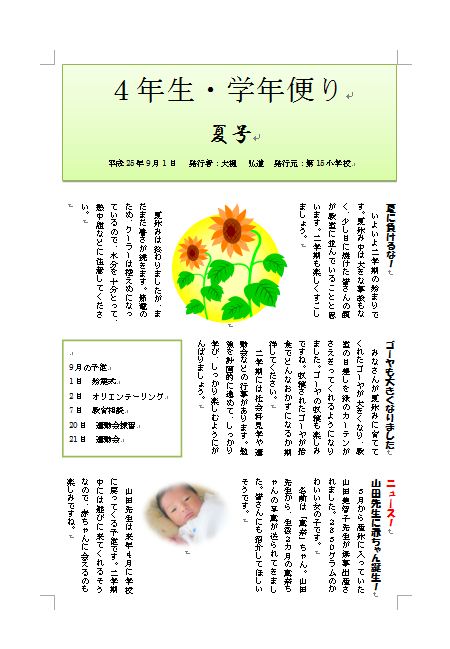
次に挑戦したのは、新聞風のチラシ作りです。
横書きのベタ打ちした文章からスタートして、文字列を縦書きに変え、段組で4段にしてから、タイトルやイラスト、写真、囲み記事などを挿入して、見違えるようなレイアウトで仕上げました。

日頃馴染みのないタブやボタンの機能を知って、「へぇ~、WORDってこんなことも出来るんだ」って、驚いたり感心したりしながら楽しんだ3時間でした。

アフターは、いつものようにお茶でリラックスしたあと、散会しました。

< 記 ; 秀 >

2012年9月27日木曜日

大阪:「T2VPlayer」でお喋り動画を作成します。

日   時    平成24年9月25日 午後1時~4時半

場   所  大阪産業創造館 5階研修室B

出 席 者  講  師 しんちゃん
         参加者 シマ、ろろ、アイ、たかきみ、ひろろ、まっさん、チャッピー、なずな、
             にっしゃん、NAGON                      (合計 講師を含み 11名)

学習項目  T2VPlayerでお喋り動画を作成します。

学習内容
      1.サンプルスクリプトをいくつかを再生して見ました。
      2.会話の書き込みの練習と動作コマンドの説明がありました。

       ① 既に配布の起動アイコンをクリックします。開いた画面の右側の
         「エディットボックス」下段の「演出選択」ボタンの「FIL」をクリックします
       ② 「演出選択」から任意のものを選び、OKをクリックします。
         今回は「defaultFil」を選びました。
       ③ 登場人物は2人で、テキストに従い、例文の会話を打ち込み、
          行動コマンドの代表的な説明がありました。
       ④ 写真の貼り付けは、「サブイメージ」「メインイメージ」「背景イメージ」
         の3通りがあり、それぞれの違いも説明ありました。
       ⑤ 自分の写真は、容量を小さくし、「T2VPlayer」を開き「Scripts」の中に
         予め入れておきます。
      3.写真はエディットボックス内で、
         サブイメージ:xxxxxx.jpg
                       メインイメージ:xxxxxx.jpg
         背景イメージ:xxxxxx.jpg  と書き込めば、再生でそのように表示されます。
       
         下記は背景イメージに使用した見本です。
                 (参考図はクリックすると拡大表示されます、以下同様です)
                        表示されている文字の通りに、女性が話しております。
 
      4.仮保存と本保存について、
 
         保存には、後で何回でも修正、追加ができる拡張子「fis」と、完成の「WMV」が
         あります。
 
         ① 仮保存は、「再生エリア」の左下の「アプリケーションメニュー」をクリック、
            ファイルから「名前をつけて保存」をクリックします。
            ファイルの種類は「FiLスクリプト(fis)」のままで保存します。
 
         ② 「WMV」での保存は、起動のT2VPlayerを開き、「ファイル」から「スクリプト
            から開く」で、先に保存した 拡張子fisのファイル開き、再生を停止して、
            「再生エリア」内の右側の「エディター表示・非表示」切り替えアイコンを
            クリックして、「エディットボックス」を非表示にします。
 
         ③ 「再生エリア」の「アプリケーションメニュー」をクリック、「ツール」から
            「キャプチャー」→「キャプチャー設定」をクリックすると、設定画面が
            開きます。
                       ④ 各数値を上記のようにして、「スタート」をクリックします
           右側に動画が再生され、「エンコーディング」のあと、トップ画面にフイルム
           の送り穴模様が付いたアイコンができれば、成功です。
         
         ⑤ クリックすると動画が再生します。
           しかし、このままで第3者に見てもらうには容量が大きすぎますので、
            「ピカサウエーブアルバム」や「YouTube」等にアップして、そのURLを
           ブログ等に貼り付けて、相手に見てもらうように知るのが良いでしょう。

         ⑥ 当日、練習の打ち込みが時間切れとなっていた分のテスト作品です。

                                    http://youtu.be/k66RmFdn3xU

-----------------------------------------------------------------------------------------------------------
今回の会場は5回の研修室Bで、5階での一番角であるためか
インタネットの動作が全体に遅かった。
「キャプチャー」の表示が出ない方が半数であったが、
その原因はわからずじまいであった。
 
ひょっとして、「エディットボックス」を非表示にして、
「キャプチャー設定」をする際に、非表示に
なっていなかったのではないかと思われるのですがーーーーー?
 
記述と参考図は  しんちゃん 
----------------------------------------------------------------------------------------------------------------------                


2012年9月24日月曜日

京都 ; WORD ~ A4一枚に収める技 ~

日 時 ; 平成24年9月20日(木) 13~16時
場 所 ; NTT西日本 三条ショールーム
講 師 ; テラサン
参加者(敬称略)
     ; アイ 、 Ami 、 シマ 、 スカッパー
       たかきみ 、 NAGON 、 hiro
       ひろろ 、 WAKO 、 悠 、 秀
       計 12名 (講師を含む)
テーマ ; A4一枚に収めるWORDの技

本来ならA4 一枚に収めたいWORDの文書が2ページに
わたるとき、どう処理するか。
今回は、簡単に一枚に収める技を学習しました。

勉強した手法は次の通りです。
○ 余白を調節する。
○ 段組みで短い項目をまとめ、不揃いの項目を
  段区切りで整える。
○ 行間を詰める。
○ 文末の「注意書」部分は、フォントサイズを縮小し、
  位置も移動して、本文と区別する。
○ 日付と文書の出状者名を、ヘッダーに移す
○ インデントで文頭をそろえて見やすくする。
○ 箇条書部分の文頭にマークを付ける。
○ イラストを入れる。
○ ページ罫線で枠を付ける。
○ 透かし文字を入れる。
等々です。

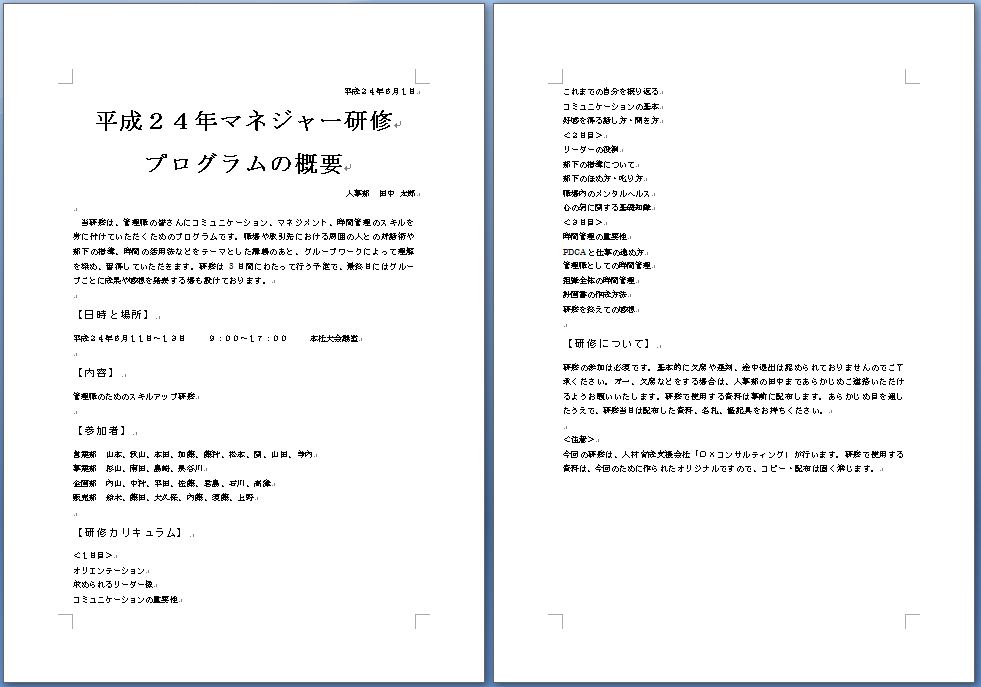
処理前の原稿(2枚)と処理済の文書は次の通りです。


いずれもWORDの初級から中級の技とのことでしたが
随分と見やすくなりました。

勉強の後は皆で隣のティールームへ。
しばし、くつろぎました。

< 文 ; 秀 >