2012年3月3日土曜日

第11回新技術研究会(パソコンを快適に使いこなそう)

開催日時  平成24年3月1日(木) 午後1時から4時半まで

開催場所  大阪産業創造館  6階会議室 D
出  席  者  (敬称略)
                 講  師  らくさん     
                 参 加 者  シマ、granpa,ひろろ、まっさん、ろろ、すみれ、しんちゃん、秀、アイ、金魚
                                    ストレインジャー、にっしゃん、たかきみ、わかな、キタノホマレ、NAGON
                                    みなちゃん、Teddy,
                                    (見学)こっこ亭、WAKO、風子、Ami、悠(はるか)、レールシティ、
                                                                               (講師を含め25名)
学習項目
               Ⅰ.フォルダ操作をマスターしよう
               Ⅱ.パソコンを快適に使う 9つの方法
学習内容
              Ⅰ.Windows7のフォルダ操作をマスターしよう
                1.フォルダとファイルを管理する新機能「ライブラリ」について、
                      タスクバーの「エクスプローラ」アイコンをクリックすると、「ライブラリ」に
                     集約保存された「ドキュメント」「ピクチャ」「ビデオ」「ミュージック」の
                     フォルダーが同時に閲覧されます。便利です。
                 2.フォルダーのレイアウトの変更について、
                   1) フォルダー/ファイルの表示の切り替え方法について。
                   2) メニューバーは通常はALTで表示去れるが、コントロールパネルの
                         「フォルダオプションで、「常にメニューを表示する」にチェックを入れる
                         と良い。
                   3) ナビゲーションウインドーの「整理」→「レイアウト」から、他のフォルダ
                        へ直行できる。
                   4) フォルダにチェックをつけるには、「整理」→「フォルダと検索のオプシ
                         ョン」→「表示」→「チェックボックスを使用して項目を選択する」に
                       チェックを入れる。画像はクリックすると拡大表示されます。(以下同様)


                   5) 拡張子をファイルにつけるには、前4)の表示で、「登録されている拡張
                       子は表示しない」のチェックを外す。
      3.ファイルや、プログラムを素早く検索するには
                      ① スタート→「プログラムとファイルの検索」に検索項目をいれます。
                            例えば「メロウ」と入力しエンターをクリックで、メロウに関するものが、
                             ドキュメント・ピクチャ・ビデオ・ファイル等の区分で表示されます。
                      ② 目的のものがないときは、下辺にある「検索結果の続きを表示」を
                             クリックすると、一覧が表示され、「メロウ」の言語が黄色で塗るつぶ
                              されている。
                      ③ 条件指定の絞り込み検索は、②の表示画面の右上段の「メロウ」を
                              クリックすると、分類・更新日時・種類・サイズの区分で絞り込める。
      Ⅱ.パソコンを快適に使う 9つの方法
       1.デスクトップのファイル管理
                     ① パソコントップ画面の各種アイコンは性格毎にまとめて一つのフォルダー
                          に纏めて表示するようにする。
                    ② 例えば、各種フリーソフトは、「フリソフトショットカット」名ののフォルダに
                             纏める。
                          パソコン購入時の付帯のソフトは「富士通」の名前のフォルダに纏める
                          等工夫して、1列程度に集約する様に心がける。
       2.フォントを一時的に拡大表示して読みやすくする。
                     ① スタート→すべてのプログラム→アクセサリ→コンピューターの簡易操作
                            →「拡大鏡」で+をクリックすると内容文字等が拡大表示される。
                     ② Ctrlキーを押しながら、マウスの中央回転ローラを前方・後方に動かして
                           も拡大、縮小ができる。
       3.タスクバーを使いやすくカスタマイズする。
                  1) タスクバーのアイコンを小さく表示させる。
                        ① タスクバー上で右クリック→プロパティ→『タスクバーと「スタート」
                             メニューのプロパティ』を開く、
                        ② 設定画面の「タスクバーボタン」を「結合しない」にする。
                              「小さいアイコンを使う」チェックを入れて、OKクリックする。
                   2) 通知領域のアイコンの表示設定を変更します。
                        ① タスクバー上で右クリック→プロパティを開く、
                               『タスクバーと「スタート」メニューのプロパティ』を開き、
                        ② 「通知領域」の「カスタマイズ」をクリックする。下記が表示される
                                                        

                         ③ タスクバーの通知領域に表示したい必要な項目で「アイコンと通知を
                               表示」するとタスクバーにそのアイコンが表示されます。
                         ④ 「通知のみ表示」にすると非表示になります。        

                   3) タスクバーに常時使うアプリのアイコンを表示させます。
                            デスクトップ画面のショートカットアイコンを右クリックで
                            「タスクバーに表示する」をクリックすると、表示されます。
       4) タスクバーの時計の外観を変更します。
                        ① 配布の「TTClock」セットアップのアイコンをWクリックでインストール
                                します。
                        ② タスクバーに表示されたTTClockを右クリック、「TTClockのオプション」
                                をクリック。
                        ③ 「スキン一覧からスキンを選択する」をクリックで、色々なスキン
                                       (時間表示のパターン)が出ますので、適当に選択します。
                                  但し、Windows7の64bit版では、③の表示がでませんので
                                「TTClock-オプション」画面でデザイン・スタイル、エファクト、
                                グラデーション等を入力し、好みのパタンで自己設定します。
                                                                            下記のように

                                         上記設定で、タスクバーに下記の時間が表示されました。

                          ④ 「アラーム」から時報の設定もできます。
                               時報は音声の選択、時刻、回数等が指定できます。
        4.スタートメニューを使いやすくカスタマイズします。
                          スタートを右クリック→プロパティ →スタートメニューで「カスタマイズ」で
                          設定できます。
        5.「ユーザアカント制御」を無効にして、表示させない様にします。
                        
                          有料・無料のソフトをインストールする際に絶えず表示されるものを
                          ストップします。
                        ① 「コントロールパネル」を表示(表示方法は、「大きいアイコン」を選ぶ)
                                させ、「ユーザーアカウント」→「ユーザアカウント制御の変更」 → 
                              表示画面左のバーを最下段の「通知しない」にして、Okする。
        6. IME2010で文書入力を高速化します。
                         ① 単語登録を行うと便利
                                 タスクバーの「KANA」横の▼にカーソルを合わせ、「オプション」が
                                表示されたら、▼をクリック。必用な項目にチェックをいれる。
                         ② タスクの言語の黄色手提げのツールをクリック、「単語登録」を
                                クリック、
                         ③ 開いた表で例として、「単語」欄に「Windows」を入力、
                              「よみ」欄に「う」を入力し、登録するをクリックします。
                         ④ 後は、ワード等で「う」と入力、変換で「Windows」と表示される。
        7.パソコン内部をケアする「Glary Utillities」 で、クリンアップしましょう。
                         ① 配布のソフトの「gusetupnew.ex」をインストールすれば、トップ画面に
                              「Glary Utillities」のアイコンができます。
                         ② クリックすると下記が開きます。

                         ③ 色々と機能が豊富ですが、「1-クリック メンテナンス」を利用すれば、
                                パソコンのクリーンアップが簡単にできます。
                                下段の「問題点をスキャン」をクリックします。
                         ④ 緑色のバーが動きスキャンが開始されます。
                         ⑤ しばらくすると、結果が表示されますので、「問題点を修復」をクリック
                               すると、問題点を修復解決してくれます。

        8.不要なソフトは完全アンインストールで快適に。
                                                               記述を省略します。
        9.USBメモリーを見分けやすくします。
                                 USBメモリーが何本もある時に、パソコン上の表示で色を付けたり、
                                名称を使い分けたり出れば便利で判り易くなります。
                          ① 色や名称を設定したいUSBメモリーをパソコン本体にセットします。
                                 マイコンピュータを開き、USBが表示されているのを確認します。
                          ② 配布のソフで、「icon usb01] を開くと、下記が表示されます。
                          ③ USBメモリの画像にしたい色のアイコンを選び、①で表示されている
                                 USBメモリにドラッグ・ドロップします。
                                 この時、選んだカラー色のローマ字表示を覚えておきます。例(Blue)
                          ④ スタート→すべてのプログラム→アクセサリ →「メモ帳」を開き
                                 下記のように打ち込みます。
                          ⑤ メモ帳の、ファイル→名前を付けて保存を開き、保存する場所は、
                                「コンピュータ」を開き、対象のUSBメモリーを選択し、ファイル名は
                              「autorun.inf」と入力し、保存します。
                           ⑥ USBメモリー内に下記の2つのファイルが保存されておれば成功です。

                           ⑦ 対処のUSBメモリを一旦パソコンから外して、再度パソコンにセットし
                                てください。ブルー色のUSBメモリが表示されております。
                           ⑧ USBメモリに自分の判り易い名前を付けます。
                                USBメモリのアイコンを右クリックで、「名前の変更」で変更入力して
                                 ください。
                           ⑨ 次のように変わりました。
ーーーーーーーーーーーーーーーーーーーーーーーーーーーーーーーーー
後 述
今回は、らくさんにより「パソコンを快適に使いこなそう」の
実用的な項目について勉強いたしましたが、
目に鱗で、早速に使用させてもらいました。
有難うございました。
ーーーーーーーーーーーーーーーーーーーーーーーーーーーーーーーーー

記述:しんちゃん


2012年2月29日水曜日

大阪:楽しいフリーソフトの活用2

開催日時  平成24年2月27日(月) 午後1時より4時30分まで
開催場所  大阪産業創造館 6階会議室 D
出 席 者   (敬称略)

       講  師   しんちゃん
       参加者   シマ、ひろろ、たかきみ、アイ、まっさん、hiro、秀、ストレインジャー、
                           にっしゃん、わかな、NAGON、みなちゃん、
                          (見学者)三蔵志郎、悠(はるか)、  (以上講師を含め15名)
学習項目
              Ⅰ.「楽しいフリーソフト活用2」として
                1.「Tintii」で、風景写真の色を分解してカラーポッピング画像を作成。
                2.「Seam Carving Gui」で写真内の不要人物等を消去します。
                3.「Az Painter2」で人物等をPNG透過色で切り抜き利用、
                        注:PNG透過色は、余白に白色が無く別の写真に貼り付きます。
              Ⅱ.「Windows7」で、ホームグループの設定
学習内容
               事前に、本日のテキスト・写真素材、セットアップソフとをDropBoxの共有フォルダ
                に入れ、DropBox から、参加予定者等に招待をしたが、この資料の取込みに
                苦手の方がおられた。
                そのため、最初に時間を割いて手順を詳しく説明しました。

            1.「Tintii」で、風景写真の色を分解してカラーポッピング画像を作成。
               他の画像処理ソフトでは、特定の色を強調する処理を行うと、他の色調部分を含め
               た画面全体にその色がかぶると言う欠点がありいました。
               このソフトは、その写真の色調を5色の色彩に分解し、元画像を一旦モノクロ調にし
               ます。
              後は、各色彩ごとに色の選択と強弱を加えることで、元写真とは違った雰囲気の写
              真に変化させえる事が出来るソフとです。

              ① 通常のカラ写真を取り込んだ画面です。下記のように色彩が5種類に分解されま
                      した。    (  画像をクリックすると拡大します。以下同様です。)

              ② 右の分解された小さな四角の画像をクリックすると、左のモノクロ画像に色がついて
                      いく、上段のバーが幅広い色合いを選べるバーに変化するので、好みの色合いを
                     選びます。
                    2段目のバーは選択色を薄く・濃くすることができます。
                    上から2つ目の色彩選択バーを選び、色合いを変えました。

             ③ 順次、色彩選択バーで変化させました。元画像 と 変化後画像を比較します。
                     次の通りです。
元 画 像 

変化後画像

            2.「Seam Carving Gui」で写真内の不要人物等を消去します。
              ① 元写真の右下の人物は邪魔ですね。消したいと思います。

元写真

             ② 右側のMark area for Removal にチェックを入れ、下記のように消したい
                   人物を塗りつぶします。
作業途中の画像

            ③ 人物完全消去後の画像で、さらにTintiiソフトで赤色のみ濃くしております。

         3.「Az Painter2」で人物等をPNG透過色で切り抜き利用、
            3年前に「Az Painter」を神戸勉強会で行っておりますが、今回はバージョンアップ
             されたソフトで透過色の切り抜きを行いました。
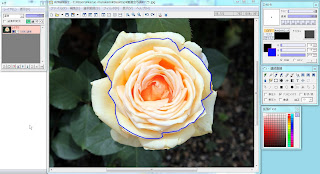
            人物の代わりに、バラの花を透過色で切り抜きます。
             ① 起動アイコンをクリックして開いた画面で、ファイルからバラの写真を取り込みます。
             ② レイヤの設定画面で「レイヤ0」を「設定」アイコンをクリックし、名前を「元画像」に変
                   更します。
             ③ レイヤの設定画面で「追加」のアイコンをクリック、表示された名前「レイヤ1」を
                  「設定アイコンから、「描画」に変更します。
             ④ コントロールパネルでサイズを2にして、輪郭線の色は目立つ色にします。
             ⑤ 「ペン」をクリック、「連続直線」をクリック、「アンチェイリアス」にチェックを、「補正」を
                  10にします。
             ⑥ ①で貼りついたバラの写真の上にカーソルを持っていき、こまめにクリックとドラッグ
                   を繰り返し線で囲っていきます。一周すれば、右クリックでカーソルは離れます。

              ⑦ ツールの「塗りつぶし」のバケツをクリック、「境界自動判定」にチェックを入れます。
              ⑧ 囲んだ画像の中をクリックすると、描画色で塗りつぶされます。
              ⑨ ツールの中の「フイルター」 から、「アルファ操作」で「他のレイヤと操作」をクリック
                     します。
              ⑩ 「対象レイヤ」を▼クリックで「1.描画」に、「操作」を「対象レイヤの値をコピー」に
                      し、OKします。
              ⑪ 「元画像レイヤ」をクリック、ツールの「フイルタ」 「アルファ操作」 「他のレイヤと
                    操作」 画面で「対象レイヤ」名を「1.描画」に、操作で「対象レイヤの値をコピー」
                     にし、OKします。
               ⑫ 「描画レイヤ」青い小さな四角枠をクリックし、非表示のXにします。
               ⑬ 切り抜き画面が表示されました。
               ⑭ 場合によっては、余白を小さくするために、「編集」から「イメージサイズ変更」を
                      クリック、サイズを適当に小さくし、「配置」:は中央で、クリックします。
               ⑮ 保存は「ファイル」 「別名で保存」、 ファイルの種類は 「PNGファイル」形式で
                     保存、します。
               ⑯ 「アルファー付き32BITカラー」にチェックを入れて、OKをクリックします。
               ⑰ ワードの画面を青く塗りつぶしておいて、切り抜いた透過色のバラを貼り付けま
                       した。


           Ⅱ.「Windows7」で、ホームグループの設定
           1)基本の考え方
           
                  ① 自宅でルータで複数のパソコンがラインで結ばれている場合、Widows7では
                        ホームグループが設定できます。
                 ② このためには、ホスト側の設定画面で、ピクチャ・ミュージック・ドキュメント・
                       ビデオ・プリンターのいずれかにチェックを入れます。
                 ③ ホスト側で取得したパスワードを使い、他のサブのパソコンで、グループへ参加
                       設定することで、ライブラリーの、ホームグループ下段にホストのコンピュータ名
                        が表示される。
                 ④ それをクリックすると、ホスト側で共有指定したピクチャ・ミュージック等の内容が
                       見ることができます。
                 ⑤ サブ側でグループに参加するための③~④の前に、ネットワークが下記の状態
                       であるかの確認が必要です。

               2) 上記の仕組みを利用して、会場内で、講師のホスト側パソコンへ勉強会参加者の
                       パソコンから のグループ参加を試みました。
                       しかし、上段の図解部分の「ネットワーク」部分が、会場内のワイヤレスネット接続
                      の アドレスで表示されておるため、どうしても「今すぐ参加」画面が表示されなくて
                      失敗 に終わりました。
                     今後引き続き方策を調べます。
ーーーーーーーーーーーーーーーーーーーーーーーーーーーーーーーーーーーーーーーーーー

後     述
1.今回もテキスト・写真素材・使用ソフトの発送はDropBoxからの
共有フォルダの招待メールという形式を採用しました。
ただ、少数の方が取り込みに際して正規のダウンロード方式でなく
ドラッグして取り込まれたりされたため、
ホスト側の共有フォルダでデータが消滅したり、
別のものが追加されたりの事態がおこりました。
そのため、勉強会初めに取り込み方法を詳しく説明を行いました。
2.取り込み方法を正しく理解されればーーーーーーーーーーー、
DropBoxの共有フォルダは便利なものと実感しております。

なお、今回のテキストをPDFにてお送りしましましたが、
写真以外のソフト展開中の貼り付け画像の文字が
不鮮明になっていたことをお詫びします。
ワードのままの方が鮮明でした。
ーーーーーーーーーーーーーーーーーーーーーーーーーーーーーーーーーーーー
記述、写真は しんちゃん


2012年2月24日金曜日

神戸:神戸基礎講座(2月)

日 時 : 平成24年2月17日(金) 午後1時~3時

場 所 : 西宮市大学交流センター(アクタ東館6階)

講 師 : ストレインジャー

参加者(敬称略)

      チャッピー、シマ、たかきみ、アイ、金魚、クッキー、
      ひろろ、なずな、roko、おごじょ
      レールシティ(見学)、hiro(PC持参)

テーマ : PDFの活用続き(分割、結合、抽出)
        USBメモリの活用

2月は、前回(12月)出来なかったPDForsellを教えていただきました。
PDForsellのダウンロード、インストール(ヨモギソフトウェアより)して
ショートカットアイコンをデスクトップに保存します。


PDForsellの画面です。

PDFをまとめて保存が出来るし、分割をして使いたい部分を抽出もできます。


次は,USBメモリの使い方です。
交流センターのパソコンは起動するためのリムーバブルディスク(F)と
自分のリムーバブルディスク(H)の2種類がコンピューターにあります
従って保存時に間違いやすいですので 自分のUSBをすぐに見つける
方法を教えていただきました。

IEのアドレス欄にhttp://www.towofu.net/soft/icons.htmと入力します。
「towofu'SOFT」アイコン作品の中の「USBメモリ8色セット」を選び、
「ダウンロード」をクリック、「保存」をクリック、「デスクトップ」に保存します
デスクトップの「icon_usb01.zip」をダブルクリックすると「icon_usb01」の
フォルダができファイルが表示されます。


好みのアイコンを選びコピーしてUSBメモリに貼り付けます
(アイコンの上で右クリック、送る→リムーバブルディスク)
次に、メモ帳(スタート→全てのプログラム→アクセサリ→メモ帳) 
1行目に [autorun]
2行目に icon=USB_Red.ico (大文字、小文字は正確に
アンダーバーはShiftを押しながら「ろ」のキーを押してください)
保存する場所は「リムーバブルディスク」ファイル名は「Autorun.inf」
とし保存をクリック。

USBメモリの中に「Autorun.inf」と「USB_Red.ico」2個のファイルが
出来ています。

USBメモリを一旦抜き、再度挿入し「コンピュータ」を開くと
リムーバブルディスクの形が変わっています。
名前を変えたい時はリムーバブルディスクをクリックして{F2」を
クリックして新しい名前を入力しEnterキーをクリックすると
名前が変わっています。
この方法は自分のUSBメモリがすぐに判るので大変いいと思います。

USBメモリの活用はテキスト全部出来なかったので、次回4月には
残りの部分を教しえていただきます。
                               記 hiro

2012年2月20日月曜日

京都 ; WORDで作る簡単アルバム

日時 ; 平成24年2月16日(木) 1316

場所 ; NTT西日本 三条ショールーム

講師 ; テラサン

参加者(敬称略)

     アイ 、おごじょ 、こっこ亭 、シマ

     スカッパー 、たかきみ 、hiro 、ひろろ

     ろろ 、WAKO 、悠(はるか) 、秀

     計 13名(講師を含む)

テーマ; WORDで作る簡単アルバム


今月は、WORDを使って、フォトアルバムを2種類

作って楽しみました。

最初に作ったのは、1枚の用紙A4 に何枚かの写真を

張付け、好きなように配列、飾付などをしたもの。

次に作ったのは、袋とじ小冊子形式のものです。

特に目新しいやり方で作った訳ではありませんが、適宜

いろんな手法を繰り返し使っている内に、楽しみながら

夫々レベルアップしているように思えます。


< 記 ; 秀(中嶋)>


2012年2月2日木曜日

大阪:楽しいフリーソフトの数々

開催日時  平成24年1月31日(火) 午後1時~4時半まで

開催場所  大阪産業創造館 5階研修室D

出  席 者  (敬称略)

  講  師  しんちゃん
  参 加 者  すみれ、にっしゃん、シマ、アイ、まっさん、ひろろ、スカッパー、わかな、にんにん、
                     ストレインジャー、林檎、キタノホマレ、秀、
                    (見学者)こっこ亭、WAKO、おごじょ、三蔵志郎、 (以上講師を含め18名)
学習項目
1.  Password Eye でパスワードの内容を表示させましょう。
2. Image Resize Guide Lite でシームカービング風にリサイズします。
3. Xn View の画像処理ソフトを使いましょう。
4. 複数の色調を変えた画像でGif アニメの作成です。

            勉強会に使用する資料は、参加者がDropBoxにアカウントを作成していることを
            前提にして、DropBoxから共有フォルダへの招待メールを発行してもらう手続きを
            行った。
            これにより大方の方に、共有フォルダを閲覧し、直接ダウンロードして貰う事と
            した。
           参加者には、本日使用するフリーソフトを持参のパソコンに起動アイコンを作成して
           もらっていたので、段取りがスムーズに行きました。

学習内容
  1. Password Eye でパスワードの内容を表示させましょう.

      ① 予め例題として、Picasa webアルバムのログイン場面を開いておく。
      ② Password Eye を起動させる。
      ③ 開いた画面下段左端の小さい四角のアイコンをドラッグして、①のパスワードの伏字
            部分で離す。    (参考画像↓はクリックすると拡大表示されます。=以下同様です)


      ④ ②のテキスト表示の空欄に、パスワードの内容が表示される。
                 注: すべてのパスワードが表示できるものではない。

     2. Image Resize Guide Lite でシームカービング風にリサイズします。

         写真の中で、A と  の被写体が離れている場合に、この原寸を維持したままで、
     接近させて全体の画面を任意の大きさに縮小することができます。

      ① 起動させた作業画面で「File」から対象の画像を開く。

     ② 左側toolsの「Smart Resize」をクリック、さらに「Safe」をクリック、「Size」バーを所要の
            大きさに変更する。
     ③ サイズをキープする画像(接近させる画像)A とB をカーソルで塗りつぶす。
           上辺の圧縮外対象外のものも塗りつぶしておく。
     ④ 横(Width)のサイズを600にして、「Start」をクリックすると、横幅が縮小されていく。
     ⑤ 縦(height)のサイズを400にして、上辺部分で非圧縮部分としてのラインを引き
           「Start」をクリックする。
     ⑥ 上下が縮小されていく、この状態ではまだ緑色の塗りつぶし域が表示されたままである。

      ⑦ 左下の「Clear」をクリックすると、緑色が消えた画面になる。

       ⑧ 保存は上段のフローピーの形のアイコンをクリック、Save画面でファイル名を付けて
            「保存」をクリックすると保存される。

  3. Xn View の画像処理ソフトを使いましょう
    画像処理ソフトとしては、今まで利用しているいろいろな無料ソフトに劣らない豊富な
    内容が利用できる。今回は、その中から、次のものを勉強した。

      ① 内容ごとに選択した画像を「一括変換」で、新しい名前を付け、さらに連番をつけて
             変換する作業。
      ② 画質調整の数々は、適用前と適用後のプレビュー画面が両方表示対比されるので
            非常に便利で分かり易い。

      ③ 画像の色調の修正や、フイルターの利用は面白い、中でも「ピントの強調(強)を使用
            すると、写真が見間違えるほどの修正された。
      ④ 「作成」からはスライドショー作成画面で、Mp3音楽も入れシンプルに仕上がった。
      ⑤ GIFアニメ作成のため、素材用として、「画像」から「色交換」を利用して6種類の色調の
              違うファイルを作成し、それぞれを名前をつけて保存した。

    4. 複数の色調を変えた画像でGif アニメの作成です
       ① 「Photo Scape」を開き、「GIFアニメ」をクリック。
       ② 開いた画面で、写真の保存場所から、前項の3の⑤の写真を左の空白の画面に順次
              ドラッグすると、上段の取り込み画像のサムネイルが6枚表示された。
       ③ 右側の設定画面で「、時間の変更」は1.5秒程度に、「効果の変更」はトランジット効果
              なしを選び、画像が大きすぎると思った時は「最初の写真サイズ」を60%にする。
              「画像あわせ」にチェックをいれる。
        ④ この段階で、「ブラウザでプレビュー」の三角をクリックしておれば、自然に色調の変化
              切り替えが行われている。
        ⑤ 保存は上段にある「保存」をクリックし、保存場所はピクチャーで分かり易い保存名を
               つけ、ファイルの種類は「GIF」のままで保存する。
        ⑥ この保存ファイルは、メール等に貼り付けたり、添付して相手におくると、相手がこの
              メールを開くと、色調の変化が点滅して表示される。
                                                        (↓ クリックすると点滅画像が開きます)

-----------------------------------------------------------------------------------------------------------------
後  述

今回の勉強会で使用したフリーソフトは予め一部の方を除き、
講師のDropBoxの共有フォルダーに参加してもらい、
各自持参のパソコンに起動アイコンを
設定して戴いておったため、スタートは上手くいきました。

また、勉強会資料の素材写真等も
DropBoxの共有フォルダで予めお送りしたものを各自使用した。
DropBox の共有フォルダーの便利さを実感しました。

記述:しんちゃん


2012年1月19日木曜日

京都;EXCELで遊ぼう -カメラ機能を使ってみよう=

日 時 ; 平成24年1月17日(火) 13~16時

場 所 ; NTT西日本 三条ショールーム

講 師 ; テラサン

参加者(敬称略)
アイ 、 おごじょ 、 キタノホマレ 、 シマ 、 スカッパー
たかきみ 、 にっしゃん 、 hiro 、 ひろろ 、 レールシティ
ろろ 、 WAKO 、 悠 、 秀  計15名(講師を含む)

テーマ ; EXCELのカメラ機能を使ってみよう

EXCELの「カメラ」機能は、通常はツールバーやリボンに表示されていないので
あまり知られていませんが、「図のリンク貼り付け」と同じような機能で、今回は
この「カメラ」機能でゲームを作って楽しみました。

「カメラ」機能を使うため、先ず EXCEL2010 のリボンにアイコンを登録しましたが、
この手続きも馴染みのない操作でしたので、少しもたつきました。

次に、基本操作の演習です。
リンク元にするセルを決め、そのセルをリンクさせるデータ(写真、図形など)が
入る大きさに拡大し、データを挿入します。後は、そのセルをコピーし、カメラ
ボタンをクリックして、リンクさせたい場所でクリックすれば OK です。
コピー元のセルと同じ大きさのリンクされたデータが貼り付けられました。

これを応用して作ったのが、下の「魔法の鏡」です。
真ん中のお婆さんの鏡がリンク元で、この鏡にデータを入れると、他の鏡など
(リンク先)に同じデータが映されます。


説明なしに初めてこの「魔法の鏡」を見せられたときは、どうなってんの? って
結構驚きました。

今回は、この「カメラ」機能をベースにしたゲームの他にも、いろんな関数を
ベースにした沢山のゲームを楽しみました。

勉強会の後は、恒例の新年お食事会です。
近くの ホテル モントレ のレストラン「エスカーレ」に移動して、ちょっぴり
豪華なフランス料理です。勉強会には出ていなかった しんちゃん、SHIGさん、
竹林の翁さん、風子さん、こっこ亭さん、NAGONさん が加わり、舌鼓を打ち
ながら、大いに盛り上がりました。中でもしんちゃんは、今日17日が誕生日
だったことからレストランのキャンドルサービスを受け、ご機嫌でした。


後は、ホテル内のチャペルの前で全員そろってパチリ。
上機嫌で散会した次第です。


< 記 秀(中嶋) >

2011年12月29日木曜日

神戸・ 音楽CD楽々コピー、楽しい画像ソフト利用

日 時  平成23年12月26日(月) 午後1時より4時半

場 所  西宮市市民交流センター

講 師  らくさん

参加者  アイ、シマ、なずな、ろろ、にっしゃん、たかきみ、ストレインジャー、金魚、しんちゃん、
                わかな、キタノホマレ、レールシティ、(見学)こっこ亭、(以上講師を含め14名)

学習項目
      1.変化する楽しいGIFアニメの作成
      2.Loonapixで面白い写真の効果を作成
      3.CDexで音楽CDをMP3に変換して保存
      4.Img Burmで保存のMP3音楽ファイルをDVDに書き込み
学習内容
      1.変化する楽しいGIFアニメの作成
         現在バージョンのJtrim とPhotoScape3.6をインストールしました。
       1)Jtrimで教材のクリスマスツリーの写真を、「RGB交換」のファイルを
         作成し夫々を名前を付けて保管します。
         ① Jtrimを起動し、ファイルから原色の写真を選択し表示し、ズームアウトで
                             50%程度に縮小しておきます。
                        ② ツールバーの「RGB交換」をクリックします。色の基調が変わるので、名前
                              をつけて保存します。
                        ③ 更にもう一度「RGB交換」をクリックすると、違った色調に変化するので、
                               これも名前を付けて保存します。  (3枚とも名前を変えておきます)     


                      2)次にPhotoScape3.6を起動し、「GIFアニメ」のアイコンをクリックします

          ① Jtrimで色調を変えて保存したファイルを、左側フレームから選択し、メイン
                              画面上段に順次ドラッグします。その都度、下段に画像が大きく色調が変
                              わり表示されます。
                         ② 右側フレームの時間の変更、キャンパスの大きさ等をきめて、保存を
                               クリックします。
                         ③ キャンパスサイズを聞いてきますが、800x600程度の大きさならば、「はい」
                               をクリックします。任意の名前をつけてピクチャーにGIFで保存します。
仕上がりは次のようになります。


      2.Loonapixで面白い写真の効果を作成
         
         写真を豊富なフォトフレームに埋め込んだり、顔の部分のみを提案画面の
                        顔に埋め込んで楽しみます。
                   1)Googleで Loonapix com と検索し、「Photo Frames」を使用します

                      ① 開いた画面で「Download」しないで、「Photo Frames」をクリックします。
                      ② 下へスクロールしますと、680種類のフレームが表示されますので、
                            好きなものを選択します。
                      ③ Upload Photo画面の「Browse」をクリックし、開いた「アップロード
                            するファイルの選択」画面からフレームに埋め込む写真をクリックします。
                      ④ アップロードが開始され、時間をおいて選択したフレームに写真が埋め
                            込まれました。
                      ⑤ 埋め込まれた写真はフレーム左側の7ツのツリーアイコンで、大きく・小さく、
                             傾き調整、左右反転、明暗の調整が出来ます。
                      ⑥ 保存は埋め込んだフレームの下の方に表示されている「SAVE IMAGE」
                            の「SAVE」をWクリックし、大きく表示された「Download」をクリックします。
                      ⑦ 表示された画面での緑地色白抜きの「Download」をクリックしない事
           埋め込んだ画像の下の小さいDownload をクリックします。
                      ⑧ 下段に表示された「------------を開くか、または保存しますか?」で、保存
                             の右横の▼をクリックし、「名前を付けて保存」をクリックします。
                      ⑨ ピクチャー内のマイピクチャーで、名前を適切に付け変え、ファイルの種類
                            は アプリケーション のままで保存をクリックします。
                              ここでは、「loonapix作品」と名前を付けました。
                       ⑩ 下段に「loonapix作品jpgのダウンロードは完了しました」のコメントが表示
                              されたら成功です。マイピクチャーを開いて確認します。
らくさん作成のハロウィンです。ハロウィンをクリックしてください。

若しも、リンクに移動の文字が表示されましたら、
そのURLをクリックしてください。
                       
                    2) 「Face effects」使用します。
                         用意された画像のスペース顔部分に、自分の顔を埋め込みます。

                      ① 右から2番目の 「Face effects」を開きます。
                      ② 後の手順は前項の③から⑩までに準じて行ってください。
下記のように仕上がりました。

      3.CDexで音楽CDをMP3に変換して保存
                             
                                 パソコンに読み込んで保存する音楽CDをパソコンにセットします
        
        
                  1)事前に配布のDVDの「CDex」ソフトをインストールしたものを起動させる。

                      ① 上段の「オプション」から「「設定」をクリック、「CDex」画面」で、左の「ファイ
                           ル名」をクリックします。
                      ② 「WAV->MP3」と「トラック保存先」は「マイミュージック」にします。

下記の参考画面はクリックすると大きく表示されます。以下同様です


                       ③ 左側の「リモートCDDB」をクリックし、「E-mailアドレス」にメールアドレス
                             を入力します。普段使用しているメールアドレスは使用しないで、Gメール
                             や、hotメールのアドレスがお勧めです。OKをクリックします。
                       ④ CD内にある音楽(例17曲)がトラック名で一覧表示されます。
                             上段の「CDDB(D)」から「リモートCDDBから読み込み」をクリックし、
                             右側縦列6つのアイコンの最下段の歯車のアイコンをクリックします。
                       ⑤ トラック名が曲の名前に変わります。
                              変わらないときは、トラックを右クリックして、「トラック名変更」で入力して
                             おいた方が、あとあと便利です。 
                       ⑥ CDからパソコンのミュージックに出力して保存するには、
                               右側縦列6つのアイコンの上から2つ目をクリックします。
                             CDトラックからMPEG(MP3のこと)を取り込みます。

                       ⑦ 出力ダイアログが表示され、取り込みが行われます。
                              曲の数にもよりますが、大体10分~15分がかかります。
                       ⑧ 取り込まれたかをパソコンのミュージックを開いて、曲名がついて保存
                             されたかを確認します。
       4.Img Burmで保存のMP3音楽ファイルをDVDに書き込み
            
           パソコンに保存されたMP3音楽をDVDに書き込んで、友人に
           贈りましょう。

             
                         前回勉強会で取り込んだImg Burmのアイコンを起動させます。
                        ② 作業選択画面で「ファイル/フォルダをディスクに書き込む」をクリック
                               します。
                        ③ 「ファイル」をクリック、「フォイルの参照」をクリック、ミュージック内の
                                DVDに書き込むフォルダを選び、開いた曲名のすべてを選びます。
                              (すべての曲を青くします) 「開く」をクリックします。
                        ④ 「入力元」の大きな窓に選んだフォルダの全ての曲名が表示されます。

                         ⑤ 新しいCDまたはDVDをセットします。
                         ⑥ 左下のファイルの図からCDの図への青色矢印をクリックします。
                         ⑦ 書き込み進行の緑色バアーが表示され、完了するとCD/DVDトレ
                               イが開きます。
                         ⑧  必ず、DVDに上手くコピーが出来たかを開いて確認します。
                                                      上手くコピー出来ておりました。
----------------------------------------------------------------------------------------------------------
会場の様子です。

----------------------------------------------------------------------------------------------------------
後  述
今日の勉強会の前半は、GIFアニメが中心であった。
特にJtrim と Photo Scapeを使い、
画像の色調の変化を表現させるテクニックは面白いものであった。
loonapixで豊富なフレームの使用等も利用価値が有ると思われた。
後半は前回の続きで、音楽CDのパソコンへの取り込みと、
CDへの焼きこみを教わった。
年末の忙しいところ、らくさん有難うございました。
記述:しんちゃん