2011年7月23日土曜日

「Open Office図形描画」でチラシの作成

日 時  平成23年7月20日(水)午後1時から4時半

場 所  西宮市市民交流センター1階会議室

講 師  らくさん

参加者 (敬称略)
(講師)  らくさん
(PC持参) アイ、シマ、ダニカ、クッキー、Ami、スカッパー、ストレインジャー、
                    うさこ、ひろろ、しんちゃん、レチチア、みなちゃん、金魚、レールシティ、
(見学)    たかきみ、こっこ亭、チャッピー、 (合計 18名)

学習項目  1.Open Office 3.3図形描画でチラシの作成
                  2.「バンディカム」ソフトで切り抜き
                  3.Open Office IPAフォントのインストール

学習内容
1.Open Office 3.3図形描画でチラシの作成

 1) 表の挿入
   ① 「書式」の「ページ」から用紙サイズと余白の設定
   ② メニューバーから「挿入」→「表」をクリック、列9、横1を指定
   ③ 表の枠を黒色、塗りつぶし色を白色に変更、項目の入力


 2) フォントワークギャラリーで見出しの設定
   ① デザイン文字のスタイルを選択
   ② 文字の上でWクリック、小さい文字表示は消して、正規の文字を入力
   ③ フォント種類、大きさを選択し、欄外でクリック
   ④ 字体色を黒色に、側の色と幅を設定、ハンドルで任意の位置へ移動、


 3) 案内文の入力
   ①下段の「T」をクリックして、+印で任意の位置から入力、
   ②文字の大きさ指定、行間間隔は「段落間隔を広げる」をクリック

 4) 写真やイラストの挿入
   ① 「挿入」→「画像」 →「ファイル」から「画像の挿入」で任意の写真を選択し「開く」クリック
   ② 写真の大きさの拡大縮小はハンドルをドラッグで、Shiftを押しながら行う、
   ③ 写真の縁を色付けするには、下辺の左側の「四角形」アイコンをクリック、上段のバーの
         「線の太さ」をo.o5、「線の色」を青色、「塗りつぶしスタイル」を透明にして、「四角形」の
         アイコンをクリック、写真の上で枠を書くようにドラッグする。


       注:写真と色枠をピッタリ重ねるのは、予め「表示」→「グリッド線」→「グリッド線に位置
             合わせ」のチェックをはずしておくと便利。

 5)フレームの貼り付け(チラシ全体を装飾します)
   ① 「挿入」→「画像」→「ファイル」から提供のフレームから選択開く
   ② ハンドルで調整する。(下記はフレームの例)

 6)チラシ完成品の保存
   ① 「ファイル」から「名前を付けて保存」を開き、ファイル名を記入し、「ファイルの種類」を
         「.odg」にして保存する。


* 地図の部分は下記の2.「バンディカム」ソフトで切り抜きを参照してください。

 2.「バンディカム」ソフトで地図を切り抜き貼りつける。
   ① 予め「Bandicam」無料ソフトをパソコンに取り込んでおく。
   ② 切り抜きたい地図を出しておく
   ③ バンディカムのアイコンをクリック、下記の表が表示される、「ターゲット」で
       「指定した枠内」をクリック、

   ④ 枠が表示されるので、必要な位置に移動させ、範囲も決めて、「カメラのアイコン」を
   クリックする。
   ⑤ ドキュメント内に「Bandicam」のホルダができている。その中に④のものが保存されている。
   ⑥ チラシ作成の1の4)写真の挿入に準じて、チラシに貼りつけます。

3.Open Office IPAフォントのインストール
    らくさんお勧めのIPAexゴシック体とIPAex明朝体のフォントをインストールしました。
    やわらかい感じのする字体です。
ーーーーーーーーーーーーーーーーーーーーーーーーーーーーーーーーーーーーーーーーー
教室内の光景です。
ーーーーーーーーーーーーーーーーーーーーーーーーーーーーーーーーーーーーーーーーー
後 述

らくさんの熱のこもった講義で3時間半があっと言う間に終わりました。
らくさん、ありがとうございました。

ハンディカム ソフトは使い勝手がよさそうに思われます。
これから利用していきたいと思います。

2011年7月5日火曜日

FC2ブログのより良い使い方

日 時:  平成23年6月30日(木)午後1時から4時半まで


場 所:  大阪産業創造館 5階パソコン実習室


講 師:  しんちゃん


参加者:  21名(順不同:敬称略)
       ストレインジャー、たかきみ、シマ、スカッパー、おごじょ、まっさん、三蔵志郎、
       ようよう、にっしゃん、なんこう、ひろろ、アイ、金魚、らくさん、Ami、風子、
       キタノホマレ、うさこ、レールシティ、ダニカ、しんちゃん。


学習項目: 前回4月の復習とFC2の高機能テキストエディターの使い方,
                      アバタの作成他。


       4月のFC2ブログの勉強会には参加しなかったが、今回初めて参加される
                    方が9名おられましたが、この方々も事前にお願いしたFC2への口座登録と
                    ブログのトップ頁を作成して参加下さったので復習事項は段取り良く進みま
                    した。


学習内容: 

     1.テンプレートの変更の復習
        管理画面の「テンプレートの設定」から「公式テンプレートの追加」を開き、任意
        のものを選択し、ダウンロードする。PCテンプレート一覧から「適用」チェックと
        「編集」で、テンプレートが切り替わりました。

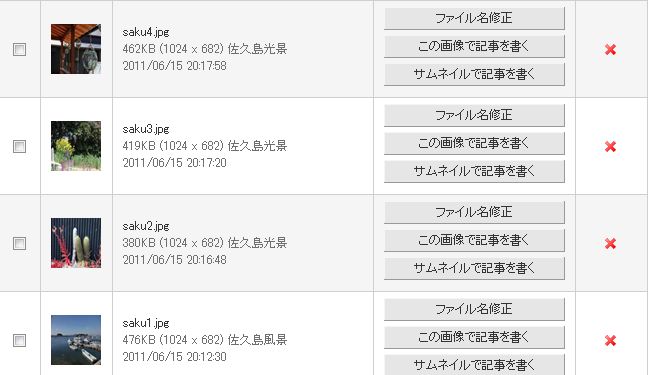
     2.ファイル管理画面内のアップ済みの写真を削除する
        管理画面の「ツール」内「ファイルのアップロード」をクリック、「ファイル一覧」内の
        削除する写真の左側にチェックを入れ、削除マーク Xをクリック。

     3.ブログにアップ済の写真の削除(その頁だけで削除する方法)
       管理画面の「ホーム」内「過去の記事の管理」で該当記事にチェックを、編集を
        クリック、開いた上段のソート部分で、該当の写真部分のタグを選択消去する。
     
     4.ブログにアップ済みの記事の修正等
        管理画面の「ホーム」内「過去の記事の管理」で該当記事にチェックを、編集を
        クリック、「高機能テキストエディター」切り替えのWをクリック」し、編集画面で
        ワード間隔で修正と削除を行う。
       注:上記の「高機能テキストエディター」切り替えのWのアイコンが表示されていな
          い時は、管理画面の「環境設定」で、「ファイルのアップロード」をクリック。
          「簡易モード」が「ON」を「OFF」にすると、「高機能テキストエディター」への
          切り替えW が表示される。

     5.アバターの作成手順
       自分のアバターを作成し、ブログを親しみ易くします。(手順は下記します)
      
      1)ブロフへの登録を実施。
      ①FC2ログイン場面で、登録メールアドレスとパスワードを入力しログインします。
      ②サービスの追加を開き、一覧の「ブロフ」を開き、再度ログインします。
      ③「プロフイール」の新規登録」必要データーを入力し、確認、「登録」を実施です。
      
      2)アバターを作成します。
      ①管理メニュー内の「ブロフ画像の設定」をクリック、FC2アバターを起動する。
      ②「アバター作成画面で、全身・上服・顔・髪・眉毛・目・鼻・唇・眼鏡・スラックス・
        履物等と色彩を選択し、任意のものを完成させます。
      ③背景色と位置を決定して、「Myアバターに保存」をクリック。

      
      3)ブログのプロフイールにアバターを表示させます。
      ①再度FC2ログインし、管理画面から、「管理画面ホーム」を開くと、作成の
        アバターが表示されている。
      ②その下方のタグ表示の下に、「クリップボードにコピー」をクリック。
      ③改めてブログの「管理画面」から「ブラグインの設定」をクリック。
      ④「プロフイールの編集」で「ブラグインの改造」の「HTMLの編集」をクリック。
      ⑤HTML編集画面下のHTMLタグ全て選択する。(青くする)
      ⑥Ctrlキーを押しながら「V」キーを押すと、⑧のクリップボードにコピーしたものと、
        内容が置き換わります。
      ⑦下段の「プレビュー」で確認し、「設定」をクリックで終わりです。
      ⑧ブログを表示させると、サイドバーのプロフイールにアバターが表示されました。

     6.複数の写真のサムネイルの編集は「高機能テキストエディター」で行います。
      手順=写真のアップロード→写真の貼り付け→高機能テキストエディターで編集)

      1)写真(長辺1000ピクセル・容量500kb以内)をアップロードします。             
      ① 予めアップする写真は、上記の大きさに編集して保存しておく。     
      ②「管理画面」の「ツール」の「ファイルのアップロード」をクリック
      ③アップロード画面で、「複数アップロード」選択、サムネイルを同時に作成する
        にチェック、アップロードクリック。
      ④ファイル一覧から任意の1枚を選択「開く」をクリック、写真のタイトル名を入れ
       アップロードをクリック。
      ⑤ファイル一覧の「ファイル情報」にその写真が小さく表示された。以下繰り返す。


      2)ブログに写真を貼りつけます。

      ①管理画面のホームの「新しく記事を書く」クリック、本文の編集画面が開く。
      ②本文の編集画面と追記の編集画面が表示されいるが、無視して、
       「高機能テキストエディター」に切り替えのため、ツールの「W}をクリック。
       注意:初めて使用するときはWが表示されていない、ツールの左上部の
       「簡易モード」が「ON」になっているので「OFF」にすると表示されます。
      ③ツールの下に3段にわたり 「高機能テキストエディター」のツールが表示。
      ④下に本文の入力画面が表示される、適宜入力していく。
      ⑤写真は、4段表示されているツール内の「富士山マーク」をクリックする。
      ⑥ブログに挿入したい画像の一覧から、任意の写真を選び、「サムネイルで
        記事を書く」をクリックする。
      ⑦本文にサムネイル写真が開きました。これを任意の回数を繰り返し、写真
        を必要枚数貼りつけます。
      ⑧ 後は 「高機能テキストエディター」部分でワード間隔で、写真の間隔、写真の
        行の間隔等を決めます。
      ⑨ 写真の説明分を入れ、プレビューでずれが無いかを確認します。
      ⑩問題無ければ、「記事を保存」をクリックします。
      ⑪下書きのままであれば、「追記の編集」で、投稿区分の「公開」にチェックを
        入れ、「記事を保存」をクリックすれば、ブログにアップされました。


   ーーーーーーーーーーーーーーーーーーーーーーーーーーーーーーーーーーーーーーーーー    
後  述
 勉強会はなかなか計画通りに進まないものです。
記事の中の文字に動画のリンクを貼る方法、
プレイヤーを表示させて行う方法について、
用意してきた動画を使う時間が無かった。
次回に、いま一度勉強会でとりあげたい。

沢山の方に参加していただきましたが、全員が事前宿題の
FC2口座への登録と、初期画面のアップを済まされて
参加していただき、その熱意に感謝いたします。

記述  しんちゃん


2011年6月20日月曜日

神戸基礎講座:Googleドキュメントその2プレゼンテーション

日時 : 平成23年6月17日(金)13:00~15:00

場所 : 西宮市民大学交流センター(アクタ東館)

講師 : ストレインジャー

参加者(敬称略)
      チャッピー、アイ、シマ、クッキー、レールシティ、たかきみ
      ひろろ、うさこ、レチチア、みなちゃん、hiro   計 11名

テーマ: 「Googleドキュメントその2 プレゼンテーション」
(クラウド利用のパワーポイント)

「docs.Google.com」をアドレスバーに入れて立ち上げます。

「新規作成」の中のプレゼンテーションを選択し
最初のページを開きます、今回は「メロウ倶楽部のご紹介」
と言うタイトルで行きます。
「テキスト」に文字を入れると 
これは一行目の文字の前にカーソルをチカチカさせてツールバーの
「左端揃え」を選びます、同じように2行目、3行目も同じように
「左端揃え」選んで文字を整列させると形よく出来上がります。

後はストレインジャーさんのテキストを見て作成をして下さい。


交流センターのパソコンのご機嫌が悪く何度もファイルが消えてしまい、
その都度大騒ぎをして何とか新規作成をする事も無くGoogleドキュメントを
立ち上げて教わったが最後が上手くいかずに終わった人も 
家に帰ればチャンとGoogleドキュメントを開いてプレゼンテーションが
使えたと思います。
共有の仕方は4月の講座で習いましたので一度試してください。

                          hiro  記

2011年6月16日木曜日

京都: Office2003 と比べてわかる Office 2010

日時 : 平成23年6月14日(火) 13~16時

場所 : NTT西日本 三条ショールーム

講師 : テラサン

参加者(敬称略)
      たかきみ、 シマ、 ひろろ、 アイ、NAGON
      にっしゃん、 キタノホマレ、 ようよう、 わかな
      WAKO、 悠(はるか)      計 11名

テーマ : Office2003 とOffice2010の比較 (Word & Excel )


待望のOffice 2010の勉強、初めての経験が多々ありました。

☆ リボン(タブ)の採用
   メニューバーとかツールバーなどが新たにリボンやタブに纏められ目的の機能が
   早く見つかりやすくなった。

☆ ズームスライダーの表示
   画面右下に常時表示され、表示倍率を簡単に変更しながら作業出来る。
   つまみを左右にドラッグするだけでいいのでとても便利!

☆ リボンのユーザー設定
   使用頻度の高いコマンドを追加して使いやすいリボンを作ることが出来る。

☆互換モード
   Office2003以前のファイル形式でも保存したり開いたり出来るように互換する
   機能がある。
   保存の際の拡張子は「Word 97・2003文書」を選ぶ。

☆  表の作成
   カラフルな表が簡単に選んで作成出来る。(Word、Excel)

後半は気分一新、図形を使って「虹作り」に熱中しました。
2010ではオートシェイプという表現がなくなり、挿入タブから図形をクリック。
塗りつぶし効果のグラデーションは2007までは2色しか出来なかったが2010では何色でも
可能になったので七色の虹に挑戦しました。

虹作りに疲れて、アフターは近くでゆっくりティータイムを楽しみました。

悠(はるか)記


2011年5月20日金曜日

神戸メロウサロン:Flash で作る素敵なスライドショー

日 時  平成23年5月19日(木)午後1時から4時半

場 所  西宮市市民交流センター

講 師  らくさん

参加者  (敬称略)
      (講師)  らくさん
      (PC持参)アイ、うさこ、クッキー、しんちゃん、シマ、スカッパー、にっしゃん、
            ストレインジャー、レチチア、ROKO、ダニカ、
      (見学者)金魚、こっこ亭、たかきみ、チャッピー、  (17名)

学習項目  1.Go2Albumへのサインアップ 
         2.Fhoto Flash Maker のインストール
            3.スライドショーの作成
          4.Go2ALBUM の開き方

学習内容
    1.Go2Albumへのサインアップ(登録)

       予めメールの指示により参加者はGo2Albumへの登録済での参加です。
       googleでGo2Album検索し、「サインアップ」画面で登録します。
     
    2. Fhoto Flash Makerのインストール
           
           配布のCD内の setupファイルからJapanese選びインストール完了。
           パソコントップ画面に下記のアイコンが出来ている。

    3. スライドショーの作成(Fhoto Flash Maker の使い方)

     1)画像の選択
     
      ① 上のアイコンをクリックして初期画面を開きます。
        「Fhoto Flash Makerへようこそ」の画面が「作業動作」画面の上に重なって
        表示されます。ここからも画像の選択ができますが「閉じる」をクリック。
      
      ② 左の「エクスプローラ」 からスライドショウーにする写真のフォルダーを
        クリックすると、右側上段に表示します。
      
      ③ その一覧から使用する写真を選び「追加」をクリックすると下段にその写真
        が表示されます。 今回は20枚を選択し下段に表示させました。


     2) 編集・切り替え効果
      
      ① 写真に説明文を入れます。
         写真を選び「編集」をクリック、「テキスト」をクリックし、「文字を追加」で
         フォントの字体と大きさ、デザイン、色を選びます。
         配置位置は、④のテーマに因るが最上段・最下段は避けること。

          
      ② クリップから各種のイラストが挿入出来ます。
        
         写真を選び、「クリップ」をクリックして、好みのものをダブルクリックで
         写真に貼りつきます。任意の場所に移動もできます。

      
       ③ 切り替え効果を付加します。
         
          写真一枚ごとに68種類の切り替え効果から好みを選び、「選択画像に
          適用」をクリックすれば設定されます。

           夫々の写真の左側に、切り替え効果の形状が表示されています。

      ④ テーマーを選びます。
        
          スライドショーを上映する際に背景となるパターンを「基本タブ」の
          71種類のから選びます。
                              下記の図、2段目右から4つ目「休み1」を選択クリックします。

            テーマにはプレミア分も使えますが、ここでは省略します。
      ⑤ 音楽(BGM)をバックグランドに入れます。
         
          上記④で最下段にある「追加」をクリックします。BGMを選択する図が
          表示されますので、保存場所から、任意のファイルを選び開くを
          クリックします。(ロス・インディオス を選びました)


           下記のように貼りついております。


      ⑥ ファイルを「作成」で公開します。

         現在の画面の最上部にある「作成」をクリックします。
                  作成画面が開きます。
         既にGo2Albumに登録済の時は、「出力オプション」で3段目を選び、
         Flashファイル名を適切に付けて、「今公開」をクリックします。

          色々切り替え画面後に「アップロード」をクリック
                           少し時間がたつと、自動的にアップした動画がBGMを鳴らして動きを伴い
          表示されれば成功です。

     
     4. Go2Album を表示させるには:

         アルバムを何冊もアップしておる場合、アルバムを表示させるには
         下記のように行います。(あと、「お気に入り」に登録しておきます)
       
      ① google でGo2Album を検索、最上段表示で頁の「この頁を訳す」選ぶ
      ② ログインをクリック、ユーザー名・PWを入力する
      ③ 「Explore Album」をクリック、上段の「My Album」をクリック。
      ④ 自分の名前が表示され、自分のアルバムの一覧が表示されている。
   
     5.ブログやメール等へアルバムを埋め込んだりURLを貼りつけるには。
     
        開いたアルバムの右側フレーム内の表示コードで夫々に対応したものを
        Copyして埋め込みまたは貼りつけます。   

        Embed はブログに、2種類のURLはブログ、メールに使用出来ます。
ーーーーーーーーーーーーーーーーーーーーーーーーーーーーーーーーーーーーーーー
短時間で幅広く勉強しましたので、
みなさん理解されましたでしょうか。
この活動報告は出来るだけ手順どおりに記入しておりますので、
参考にされて復習されるようにお願いします。

講師のらくさん、長時間ご苦労さまでした。
また準備も大変だったと思います。
有難うございました。
ーーーーーーーーーーーーーーーーーーーーーーーーーーーーーーーーーーーーーー
追 記 ( 5月21日)

下記の方が、らくさんの教材写真で習作されてますのでご披露します。
       
         1.クッキー        http://www.go2album.com/showAlbum/653494/ 

         2.ストレインジャー        http://www.go2album.com/showAlbum/655111/

                       3.しんちゃん      http://www.go2album.com/showAlbum/654511/

        講師のらくさんの作品   
                         http://www.go2album.com/showAlbum/653491/
 
                       後日自宅でご自分の写真を動画にしてアップロードされましたのは
         すみれ、みなちゃんのお二人です。
ーーーーーーーーーーーーーーーーーーーーーーーーーーーーーーーーーーーーーーーーーー

記述は しんちゃん

2011年5月18日水曜日

ワードアートを楽しもう

日 時 ; 平成23年5月17日(火) 13時~16時

場 所 ; NTT西日本 三条ショールーム

参加者(敬称略)
     ; テラサン(講師)
       おごじょ、シマ、スカッパー、たかきみ、NAGON
       にっしゃん、hiro、ひろろ、ろろ、わかな、WAKO
       悠(はるか)、秀  計14名

テーマ ; ワードアートを楽しもう
       1.楽しいロゴ作り
       2.案内状作り


会場のパソコンは、今月から全台がOFFICE 2010に衣替えし、
今回はその一新されたパソコンでワードアートの勉強をしました。

「テキストの編集」画面で、文字の代わりに記号や特殊文字を
入力し、面白いマークやロゴを作りました。
作ったマークに、更に「形状の変更」などの変形効果を加えると
更に面白いマークが出来ました。


ロゴ作りの後は、やはりワードアートを使ってお知らせ文を作り
ました。楽しい「ゴルフコンペの案内」が出来上がりました。


慣れないOFFICE2010に変わって、ボタン探しに戸惑う場面も
ありましたが、皆さん勉強を楽しんでおられました。

秀(中嶋)記 

2011年5月8日日曜日

第8回新技術研究会(電子ブックを作ろう)

開催日時  平成23年5月6日(金)午後1時30分~4時30分

開催場所  大阪産業創造館6階会議室D

参加者   (敬称略)
        (講師) Teddy
                       スカッパー、しんちゃん、まっさん、にっしゃん、すみれ、みなちゃん、
                        NAGON、林檎、仁仁、らくさん、のぞみ、kom、風子、なんこう、うさこ、
                        ストレインジャー、roko、hiro、キタノホマレ、秀、レチチア、わかな、
                       (見学)こっこ亭、WAKO、レールシティ、悠、ダニカ、 (以上 29名)

学習項目  1. 電子ブックコンテンツの種類
        2. 電子ブックリーダーの種類
        3. 電子ブックを作ってみよう
         1) ソフトのインストール
         2) デンシブックの作成

学習内容
  
  1.電子ブックコンテンツの種類
     1) アマゾン社が”mobi"から特化させた”azw”が現在主流です
     2) アメリカのIDPFが設定した”epub” が今後の主流として期待されています
     3) 他に、pdf形式、ebi形式、zbf形式、青空文庫形式があります

  2.電子ブックりダーの種類(電子ブックを読み取る方法)
     1) パソコンに専用ソフトをインストールして閲覧する方法
     2) タブレッド型パソコン(iPad等)で閲覧する方法
     3) 電子ペーパーを使った電子書籍の専用機で閲覧する方法
         アマゾンKindle,SonyReader, シャープガラパゴス、Bookeen Cybook 等
                           です

  3.電子ブックを作ってみよう。(epubファイル作成で3通り教わりました)

          予め用意されたセットアップソフトをインストールしました
        * Sigil(epub作成ソフト)、Aspose(ワードをepubに変換するソフト)

     1) Sigil(epub作成ソフト)で作成

        各自用意してきたメモ帳のtextファイルをSigilで電子書籍用のepub形式を
        作成しました。(textファイルの保存時はUnicode が良い)
         Sigil 開く→ファイル→Open →textファイルを開く→ファイル→Save As→
         ファイル名の後ろにepubを確認し→保存
        *保存されたファイルでは 下記のようなアイコンのファイルが出来ておりま
          した。

         上記のアイコンをクリックすると、Sigilのepubファイルが開きました。
  
     2) aspose ソフトで作成

         このソフトはワードdocxをepubに変換するのには一番簡単です。
       
             変換後のファイルがディスクトップにできます。
      3) Calibre ソフトで作成
        文書ファイル(odt) をepubのフォーマットに変換できます。
                       Calibreを開き、「書籍を追加」で文書ファイルを読み込み、「本の変換」を
        クリックして、出力フフォーマットをEPUBに選択しOKで変換されます。
                       変換後、Calibreのトップ頁で該当のファイルの右側の
フォーマットの表示は、
        EPUB とCDTの2つが表示されておれば成功です。
        EPUBの方をクリックして、順次開いて確認します。
        (注意)
         ワード2007や2010で作成したワード文書(docx)ではEpubには変換で
         きません。
         筆者はOpen officeにコピーし、ODTファイルに変えて、変換すると
                           Epubファイルが出来ました。                 

ーーーーーーーーーーーーーーーーーーーーーーーーーーーーーーーーーーーーーーーー
          参考:Sigilで編集した、編集者の電子ブックの一節です。


ーーーーーーーーーーーーーーーーーーーーーーーーーーーーーーーーーーーーーーーーーー
上記作成のEpubファイルは、Calibreでの閲覧や、電子ブックリーダーへの
送り込みには問題はありませんが、Adobe Digital EditionsやBookwormでの
閲覧では文字化けしますので、別途文字化け対策が必要です。
ーーーーーーーーーーーーーーーーーーーーーーーーーーーーーーーーーーーーーーー               
教室内の光景です。
ーーーーーーーーーーーーーーーーーーーーーーーーーーーーーーーーーーーーーーーーーー
Teddyさん、熱弁で長時間有難うございました。

下記はTeddyさんの電子ブックの自分史です。
ーーーーーーーーーーーーーーーーーーーーーーーーーーーーーーーーーーーーーーーーーーー
後 述

電子ブックリーダーを持っている方は講師のみ、
また、今後買ってみたい方は無し、
しかし、興味のある人はとの問いには、ほとんどの方が挙手。

今日の研究会のテーマはやや難しかったと思います。
この活動報告は割合とポイントを纏めておりますので、
参考にされて復習をされますと理解されるかとおもいます。

編集と写真は しんちゃん 
-------------------------------------------------------------------------------------------------------------------------
5月17日に追記した事項

EpubファイルをAdobe Digital Editionsで開いた場合に
別途文字化け対策が必要と上記に記載しておりましたが、
本日になって仁仁さんより、「簡単な文字化け対策」を
ご披露戴きましたので、記録として追記させていただきました。

方  法 
        
        1.「Sigil」を立ち上げ Epub に変換したいtextファイルをOpenを開いて
          読み込みます。
         
        2.上段のメニューバーのViewからCodeViewをクリックします。
         
        3.ソースコードの一覧が開かれれるので、その上部に記載されている
           次の原文コード
        <html xmlns="http://www.w3.org/1999/xhtml"> を次のように訂正します。

           訂正後
        <html xmlns="http://www.w3.org/1999/xhtml"  lang="ja">
                         
        4.訂正後、File から Save as をクリックし、ファイル名、保存場所を指定
          して「保存」をクリックします。 ファイルの種類はEpubになっております。
         
        5.そのEpubファイルをクリックすると、Adobe Digital Editionsで、文字化け
                              せずに表示されます。

           以上です。
仁仁さん有難うございました。
ーーーーーーーーーーーーーーーーーーーーーーーーーーーーーーーーーーーーーーー