2012年8月29日水曜日

大阪:PictBear画像編集ソフトを楽しみましょう

日  時  平成24年8月28日 午後1時~4時半

場  所  大阪産業創造館 6階会議室 C

出席者 
       講  師  しんちゃん
       参 加 者  チャッピー、なずな、こっこ亭、hiro、シマ、たかきみ、みなちゃん、ひろろ、
            にっしゃん、アイ、NAGON、  (計:講師含め12名)
学習項目
       「PictBear」 画像編集ソフトを楽しみましょう。
       このソフトは、「レイヤー」を使って色々の編集を行います。
学習内容
      1.「PictBear」ソフトのインストールは、予め配布の資料から各自自宅にてインストール
        済みでした。
      2.フイルター(プラグイン)ソフトを全て選択でコピーし、ローカルディスク(C)の「Program
         File」を順次開いていき、「Filters」から、「Standard」内に貼り付けを行いました。

      3.起動した画面です。(新規作成画面で、幅600ピクセル、高さ480ピクセルに設定後)
                                
                   (画像はクリックすると拡大表示されます。以下同様です) 


       4.画像の取り込みは、フイルターから、保存場所のファイルを選択し、「開く」クリック。

       5.画像の部分選択を行い、RGBで花の色合いを変えます。

        
        1) バラの写真を開き、「自動選択ツール」をクリック、「ビュー」内の「色の範囲」の
           数値を100~120程度にして、バラの花びらの平均的な色合いの箇所で、カーソ
           ルに+印でクリックすると、バラだけが選択されます。下記の様にバラの縁に
           点線が付きました。

 
        2) レイヤーを使い、RGBで色を変えます。
          ① 「レイヤーの背景」を青く選択し、メニューバーの「レイヤー」をWクリックし、
            「レイヤーの複製」をクリックします。
          ②「イメージ」を開き、RGBの度合いを、「赤」を250に、「緑」をマイナス120にして、
            OKをクリックすると、下記の様に黄色のバラがピンクに変わりました。

          ③ 更に①を設定し、②で各値を変えて、他の色合いにします。(省略)

        3)テキストの記入
          ① 最初に「レイヤーの作成」をクリックすると、レイヤー領域に「レイヤー1」がで
             きました。
          ② 「パレット」の「描画色」からテキストの色を設定し、「描画ツール」内のAをクリ
             ック。
          ③ 文字を書き入れたい位置で、クリックすると、テキスト入力画面が開きます。
 
          ④ フォントの書式を選び、サイズを選び、「プレビュー」欄で文字を入力し、「新
            規レイヤ」にチェックを入れて、 OK をクリックすると文字が貼りつきます。
          ⑤ 更にもう一行テキストを追加しました。


        4)RGBで写真の水面を夕焼けの雰囲気にします。
          ① 写真を開きレイヤー1を作り、自由選択ツールで水面の部分を大きく囲みます
          ② RGBで赤の数値を180にして、OKをクリック、「選択範囲を解除」をクリック。

        5)「フイルター」から「球形」を使います
          ① バラの写真を開き、「フイルター」から「変形」をクリック、「渦巻き」を選び
             強さを400kにしてOKクリックすると、

                         ② フイルターからは色んなことができます。(省略)
   
        6)人物写真を切り抜き、背景写真に合成します。
         ① 背景写真を開き、「レイヤの作成」でレイヤーを作ります。
         ② 切り抜く人物写真を開き、「背景」を右クリック、「背景からレイヤーへ」クリック。
         ③ 自由選択ツールで人物を大雑把に囲み、選択範囲を反転し、編集の切り取り
            をクリックすると、囲んでいる外側が商況されます。
         ④ あと、自動選択ツールと自由選択ツールを使用し、消しゴムで不用部分を消去
           します。(詳細手順は省略)
         ⑤ あと、「マスクの編集」「イメージの編集」「コピー」「貼り付け」を得て、切り抜き
           人物が、背景写真に貼りつきます。(詳細手順は省略)
         ⑥ 更に、「レイヤの結合」を2回繰り返し、名前を付けて保存すれば完成です。

ーーーーーーーーーーーーーーーーーーーーーーーーーーーーーーーーーーーーーーーーーーーー
 
後 述
 
レイヤとは何かとの説明は理解していただけたとおもいます。
 
ただ、フイルター(プラグイン)の追加取り込みにやや時間がかかったのと、
6)の「人物の切り抜き、背景写真に合成」は手順の工程が
複雑なためか、何人かの方が最後まで出来なかったようでした。
 
記述の写真・参考図はしんちゃんです。


2012年8月27日月曜日

神戸基礎講座


テーマ「SkyDriveとGoogleDrive」

日 時:平成24年8月24日(金) 13:00~15:00
場 所:西宮市大学交流センター
講 師:ストレインジャー
参加者(敬称略)
チャッピー、アイ、なずな、金魚、ひろろ、レールシティ、
たかきみ、roko、みなちゃん、こっこ亭、hiro (計12名)

オンラインストレージはSkyDrive, GoogleDrive, Dropbox,  Sugarsync等を
勉強してきました。

SkyDriveは2年ほど前に新技術研究会で勉強をしましたが、使いこなしている方と
私のように勉強会に参加していない者は全く使っていません。
内容も新しくなってWord、Excel、などが使え、25GBだったのが7GBに変わっています。
会場のOSがXPのせいもあってダウンロードもインストールも
上手くいかずに 中々前へ進めません困ったものです。

GoogleDriveは次回に勉強します。
                             記 hiro

2012年8月4日土曜日

京都;まだまだ間に合う暑中見舞い

日 時 ; 平成24年7月31日(火) 13~16時
場 所 ; NTT西日本 三条ショールーム
講 師 ; テラサン
参加者(敬称略)
     ; アイ  Ami  シマ  たかきみ  NAGON
       なんこう  hiro  ひろろ  レールシティー
       ろろ  WAKO  悠(はるか)  秀
       計 14名(講師を含む)
テーマ ; 暑中見舞いを作ろう

全国的な連日の猛暑、京都は更に湿度が高いとあって
耐え難い昨今ですが、その中を、皆さん元気にお集まり
下さいました。

今回は暑中見舞い作りですが、テンプレートを利用して
簡単に、しかも個性のある作品作りに挑戦しました。
WORDの暑中見舞いのテンプレートをダウンロードし、
図を変更したり、文字を書き換えたりするだけですので
成程簡単。

皆さん思い思いの作品を仕上げて楽しんでおられました。


勉強会の後は、恒例の暑気払い食事会です。
京都御所の蛤御門の前にある 京料理「花ごよみ」に
場所を移して、会席料理を楽しみました。
勉強会には出ていなかった しんちゃん、さんらく亭さん、
キタノホマレさん、SHIGさん、にっしゃん、風子さん、
らくさん も暑い中を駆けつけて下さり、時の経つのも
忘れて盛り上がりました。


< 記 ; 秀(中嶋) >

2012年7月25日水曜日

第12回新技術研究会補講:Windows8 Preview版

開催日時     平成24年7月23日 午後1時~4時半
開催場所  大阪産業創造館 6階会議室D
出  席  者  (講 師)  Teddy、すみれ  (サブ) ストレインジャー、しんちゃん
                    (参加者)   まっさん、林檎、わかな、シマ、ひろろ、たかきみ、NAGON、
                                                                                                          (合計 11名)
学習項目
                 1.前回のWindows8 Consumers Preview のインストールの補講
                 2.Windows8 スタートのタイル画面の背景説明
                 3.Windows8 Consumers Previewの起動と,アプリの表示,スタート画面の表示。
学習内容        
              1.前回のWindows8 Consumers Preview のインストールの補講

                 1)前回5月31日の第12回新技術研究会では
                     ① 仮想PCソフト(Oracle VM Virtual Box) のインストール
                     ② Wimdows8 Consumers Preview のインストール
                    を行ったが、参加者のパソコンのセキュリティの関係でしょうか、
                    成功した方が非常に少人数でありました。
                   そのため、今回は希望者のため講師・サブを定めて補講を行った。
                    しかし、今回も起動までに相当の時間を掛けることとなった。
                2)結果は1名の方のパソコンの「BIOS]で「仮想Boxを有効にする」に切り
                    替えるVirtualization Technologyが判らずにConsumers Preview のイン
                    ストールが出来なかった。
                3)ホストのWidows7パソコン内のピクチャーを、ゲストのWindows8CPから
                    閲覧する作業を行ったが、ゲスト側のネットワークで、「接続制限」のコメン
                    トの表示が出たため、閲覧ができない方が数名出ました。
                    筆者もその一人ですが、帰宅後パソコンを開いて確認すると、ゲスト側の
                    ネットワークでは、筆者のWindows7のパソコン名が表示され、正常に
                    windows7のピクチャーを見ることができました。(不思議?)
                    接続方法は、欄外の「参考説明」の項をご覧ください。

                2.Windows8 スタートのタイル画面に至った背景説明
                      windows8のスタート画面は今までのWindows7以前のアイコン表示から、
                      全く違うタイル表示になっているが、その経緯の推定の説明があった。
               
       1) これまでのコンピューターの発展の流れを見てみると、
                       画面の大きさでは、パソコン は  10インチ以上
                      タブレット  は   9インチ程度
                  電子ブックリーダーは        6インチ程度
                                                スマートホン等 は    4インチ程度
                       のように、大きさも小さくなり、重量も軽減されて、携帯に便利になって
                        きている。
 
              2) 2015年時点での予測では、タブレットの普及率が、パソコンを抜き去る
                   との見込みである。

              3) タブレット等の画面はタイル形式を採用しており、Microsoftは、この分野
                  では、 GoogleやAppleに差を付けられており、現在のGUI(Graphical
                    User Interface)では更に遅れを取る危機感から、タイル形式のMUI
                   (Metro Use Interface)のタッチ切り替え方式への転換を図ったのではない
                  か。
                 但し、将来、パソコンの主流がタッチパネルでのMUIに移行するかどうかは、
                   Windows8発売以降の市場動向如何によるだろう。
               3.Windows8 Consumers Previewの起動と,アプリの表示,スタート画面の表示
                 1)起動について、
                    ①パソコントップ画面の立方体のアイコン「Oracle VM VirtualBox」を
                        クリックする。
                    ②上段ツールバーの「ファイル、仮想マシン、起動、ヘルプ」内の「起動」
                        緑の右向き⇒をクリックする。
                        ないときは「仮想マシン」をクリックするとその中にあるので、クリック。
                    ③大きな画面でOracle VM VirtualBoxが表示されたあと、
                        下記の画面が開く、 
                                   (画像はクリックすると拡大表示されます。以下同様です)

                           上記画面にコメントが貼りついても無視する。
                     ④下辺の回転している点はしばらくすると、下記画面が表示されます。

                  ⑤ この画面をドラッグして、上部に引き上げると、パスワードの入力画面が
                        表示されるので、入力し、右横の⇒をクリックする。
                  ⑥ タイル模様のスタイル画面が表示される。
                        表示画面では、右縦と下辺横のスクロールバーが消えているので、上辺
                       の最大化ボタンをクリックし、スクロールバーを表示させる。
                       右縦スクロールバーは下辺に、下辺横スクロールバーは左に寄せて置く。
                  ⑦ Windows8のスタート画面(タイル形式)が下記のように正常に表示され
                       ました。

               2)すべてのアプリの表示のさせ方
                  ① 上記の⑦スタート画面の左下隅(タスクバーの上)で右クリックすると、
                           「すべてのアプリ」のアイコンが付くのでクリックする。
               ② アプリが表示された(但し全部ではない右側の部分が隠れている)

             ③ 隠れている部分を表示させるには、右縦のスクロールバーを下までスクロ
                   ールし、下辺のスクロールバーを左に寄せて、左下のスクロールバーの
                  上にカーソルを持っていくと、新しい横のスクロールバーが表示される。
                  それを右にスクロールすると、隠れているアプリが表示されます。

     3)スタート画面に戻すには
                  キーボードの最下段の「Windowsキー」=赤枠部分をクリックすると、前述の
                  1)-⑦のスタート画面にもどります。どの画面からも同様です。
-------------------------------------------------------------------------------------------------------------
今回の補講も各自のパソコンの違いもあるのか、
2人の講師やサブの支援で相当の時間を費やした結果、
一人を除きWindows8 Consumers Previewを
開くところまで進むことが出来た。
結果として、種々のソフトを起動させて
確認する段階までは時間切れでできなかった。
講師のTeddyさん、すみれさん、
サブのストレインジャーさん、しんちゃんご苦労様でした。
これ以上の実例勉強は、実際に発売されてからとなりました。
次回の新技術研究会は11月8日(木)の予定です。
記述と参考図はしんちゃんです。
----------------------------------------------------------------------------------------------------------------

参考事項
なお、筆者ベースで知り得た事項を下記しますので、興味のある方はご参考にしてください。

項 目
  1.Windows8 Consumers Preview の起動アイコンの設定
  2.起動寸前画面の表示画像を任意のものに変更します。
  3.全てのアプリの表示の別の方法
  4.アプリの「ピン留め」と「ピン留めを外す」(終了)
  5.ホスト側のパブリックピクチャーをゲスト側で閲覧する方法。
  6.他のwindowsキー + 機能です。(前述での説明分を含む)

内容説明

1.Windows8 Consumers Preview の起動アイコンの設定
      勉強会では、Windows8 Consumers Previewを起動させるのに、パソコン
     トップ画面の「Oracle VM VirtualBox」のアイコンを開いて行ったが、
     トップ画面に「Windows8 Consumers Preview」のアイコンを作成すると、
     一段階、早くなるので、その方法を下記します。
  ① 「Oracle VM VirtualBox」のアイコンを開く、上段の「仮想マシン」をクリック、
        開いた画面の最下段「ショートカットをディスクトップに作成」をクリックする。
  ② ディスクトップに次のアイコンが作成されるので、以後はそれを起動します。 

2.起動寸前画面の表示画像を任意のものに変更します。
     前述の「起動について」の3ー1)ー④のサンゴの画像は楽しくないので、
    他の画像に変更します。
 ① 「起動について」 3ー1)ー⑦ のスタート画面で、「Windowsキー」 +C を
       クリックすると、下記の「チャーム」がスタート画面右側横に縦に貼りつきます。
       紙面の都合で下記に横で表示しました。

 ② 「設定」をクリックします。更に「PCの詳細設定」をクリックします。

 ③「パーソナル設定」 画面が開きます。

 ④「画像の変更」で左端の画像をクリックすると、下記のように変わりました。

                     これで、以後の画像は「サンゴ」から「雪山と道」の風景に変更されました。

3.全てのアプリの表示の別の方法

       前述の 2)すべてのアプリの表示のさせ方 で上手く表示できないときは、
       次のようにします。
        ① 「起動について」 3ー1)ー⑦ の画面で、「Windowsキー」 +F をクリック
              すると、下記が開きます。
      ② 「アプリ」をクリックすると、下記が開きます。、

     ③右側に隠れている部分を表示させるには、下段にカーソルを持っていき表示された
         2段目の横のスクロールバーを右に動かすと、全てのアプリが表示されます。

4.アプリの「ピン留め」と「ピン留めを外す」(終了)

        Windows8では「ピン留め」と言う聞きなれない言葉が出てきます。
        活動報告記述内の3-1)-⑦はスタート画面ですが、この構成はwindows8が
        自動的に良く使うものを最初の画面のタイルとして並べたものです。

       そのため、報告記述3-2-②③はスタート画面に表示されなかったアプリの
       一覧ですが、この中のこのアプリは絶えず使うからスタート画面のタイルとして
       表示させたい時に、「ピン留め」を利用して、スタート画面に表示させる方法です。

       言い換えたら、スタート画面に表示されているのは、「ピン留め」されたものです。

 
  1)「ピン留め」方法
       ①アプリの一覧を表示して、「ピン留め」したいアプリやソフトを右クリックします。
       ②下記が表示されますので、下辺左端の「スタート画面にピン留めする」をクリック
            します。(ここではペインとを選択しました)

       ③下記の様に、スタート画面に「ペイント」が「ピン留め」されました。(右端上部です)

             なお、このピン留めされたタイルはドラッグして好きな位置に移動させることが
             出来ます。
             また、タスクバーにピン留めするには、②の画面で左から2番目の「タスクバーに
              ピン留めする」をクリックします。

  2) 「ピン留めを外す」には

             先ほど「ピン留め」したペイントを右クリックし、表示の下辺左端の「スタート画面
             からピン留めを外す」をクリックします。
5.ホスト側のパブリックピクチャーをゲスト側で閲覧する方法。

        ホスト側、ゲスト側のパソコンの名前が設定されていることが前提です。

 1)ホスト側

      ① 最初に「ネットワークとインタネット」の状況を確認しときます。
            「コントロールパネル」⇒「ネットワークとインタネット」を開き、「共有の詳細設定の
            変更」⇒「ホーム又は社内」で「ネットワークの検索」「ファイルとプリンターの共有」
             「パブリックフォルダーの共有」の全てを「有効にする」にチェック、「パスワード
           保護の共有」は無効にします。念の為「ホームグループの接続」は推奨を選びます。
           更に「パブリック」でも同様になっているかを確認しておきます。
     ② パソコントップ画面で「Share Folder]」の名前のフォルダーを作ります。
           その中へ、windows8から閲覧したいWindows7のピクチャ内の写真のファイルを
           適当にコピーしていれます。
      ③ そのフォルダーを、ホストのライブラリを開き、ピクチャーをクリックし、パブリック
             のピクチャー内に移動させます。一旦閉じます。
 

 2)ゲスト側

       ① ゲスト側でも、ホスト側の①の状況になっているかを確認しておきます。
             「コントロールパネル」⇒「ネットワークとインタネット」⇒⇒「共有の詳細設定」を
             開き、ホストと同様の設定を行います。
       ② 「ネットワークと共有センター」を開いたとき、「ネットワーク2」になっているのも
             確認が必要です。

        ③ 全てのアップリ を開き、「エクスプローラ」をクリック、左側の「ライブラリー」の
              下辺にある「ネットワーク」をクリックしますと、
              下記のように接続共有されているホスト側のパソコンの名前が表示されます。
               赤枠がホスト側のパソコン名です。 青枠がゲスト側のパソコン名です。

        ④ ホストのパソコン名をクリックします。
            「Users共有」⇒「パブリック」⇒「パブリックのピクチャー」⇒「Share Folder」⇒
            「ピクチャー」⇒「マイピクチャ」で下記の様にホスト側の「Share Folder」内の画像
           のファイル・フォルダー名が表示されました。
           後はクリックすれば画像が表示されます。

6.他のwindowsキー + 機能です。(前述での説明分を含む)

     Windowsキー + C = チャーム画面が縦に貼りつきます。
     Windowsキー + Q = アプリ一覧が開きます。
     Windowsキー + E = エクスプロラーが起動します。
     Windowsキー + D = デイスクトップ画面が開きます。
     Windowsキー + F = ファイルの一覧画面が開きます。

参考事項が長くなるので、この辺で終ります。(しんちゃん)
-----------------------------------------------------------------------------------------------------------------------------------


2012年7月20日金曜日

神戸メロウサロン オリジナル動画を作ろう2

開催日時  平成24年7月19日(木) 午後1時半から4時半まで

開催場所  西宮市民交流センター

出  席  者  (敬称略)
     講  師   らくさん
     参 加 者   すみれ、シマ、たかきみ、ひろろ、アイ、キタノホマレ、みなちゃん
                           しんちゃん、わかな、ROKO、ダニカ、チャッピー、hiro、金魚、
                          にっしゃん、なずな、NAGON、レールシティ、
                                                                                  (参加者:講師を含み 19人)
学習項目   AVS Video Editorソフトでオリジナル動画を作ろう2

                 前回5月2日にこのソフトのフリー版を使い勉強会を行ったが、前回は時間切
                 れで、勉強できなかった分を含め、最初から動画への編集勉強を行っいました。

学習内容
                1. 使用する動画のアスベスト比が16:9であるので,静止画もPhotoScapeの
                       トリミングを使い16.9比として、画面の統一を行いました。
                2.オリジナル動画の編集を行いました。
                 1) AVS Video Editorの起動アイコンを開きます。
                           (初期画面は前回の活動報告を参照してください)
                 2) 編集対象の動画と静止画を取り込みます。
                      ① 「メディアファイルのインポート」をクリックし、ピクチャーに保存した
                           素材から動画4ファイルと静止画6ファイルをコントロールキーを
                          押しながら選択し「開く」をクリック。
                     ② 「最初のアスベスト比に応じてプロジェクトのアスベスト比を設定
                           しますか」では、「はい」をクリック。
                     ③ 「現在のプロジェクト」に10個のファイルが貼りつくと同時に、下辺
                           の切り替えエリアにも貼りつく。しばらくするとプロジェクトの各ファイ
                           ルの下辺の表示が黄色に変わる。
                     ④ 「絵コンテ」をクリックし、ストリーの順になるようにファイルをドラッグ
                           して並べ変える。並べ変えた後の状態です。
                                                 参考図はクリックすると拡大表示されます。以下同じ

                 3) 静止画の夫々の表示時間を調整します。
                    ① タイムラインの表示を見やすい様に、画面右端まで伸ばします。
                    ② ズームの右端の四角をクリックして、バーを右の方に移動させると
                           ファイルのタイムもそれに応じて拡大されます。
                    ③ 左端の静止画を選択しておき、「期間」をクリックし、「バリュー」の
                          00:00:05:000 を 00:00:09:000 に変更し、「はい」をクリックします。
                    ④ 残りの静止画5ファイルともに、同様にして数値を変更します。
                          一番最後の分は00:00:10:000にします。
                          変更後のタイムラインでの表示がおかしいときは、ズームで調整
                         します。
                    ⑤ 下記のようになりました。

                  4) シーン毎に切り替え効果をつけます。(今回はランダムを選択)
                     ① 付加ツールの「遷移」をクリックすると、切り替え効果の一覧が開
                            きます。

                     ② ランダムの選択は、どれでもよいので右クリックし、「ランダムな
                          遷移を選択」をクリックすると、下辺の絵コンテに切り替え効果が付
                          加されます。(静止画を一部再配置換えした後です)

                 5) 動画ファイルで一部重複している部分を分割して、その分を削除し
                         ます。
                    ① タイムライン上の動画0014MTSを再生し、後半の部分(黄色の
                          まる部分)の位置に来た時に、赤まるの「分割」アイコンをクリック
                         すると、下記のようになります。

                    ② 黄色の分割された部分を右クリック、「オブジェクトを削除」をクリ
                          ックすると、その部分が削除されます。
                 6) プロジェクトの途中ですが、万一に備え、名前を付けて保存します。
                    ① 上段のツールバーの「ファイル」をクリック、「名前を付けてプロジェ
                           クトを保存」をクリック。
                    ② 保存場所をマイビデオ、ファイルの種類をプロジェクト、ファイルの
                          名前を「メロウサロン練習作品」で保存をクリック。

                 7)テキストで画像に説明文を付けます。
                     ① 最初の静止画を選択しておき、セントラルボタン内の「テキスト」を
                            クリックします。
                     ② 「すべてのテキストタイプ」から「アニメーション03」を選択、「テキ
                           ストライン」にドラッグし放します。
                           貼りついた長さを、該当画像の長さになるようドラッグで調整します。

                     ③ 「テキストの編集」をクリックすると編集画面が開きます。
                           フォントを「創英角ゴシック」、サイズを64で、表示のテキストの文字
                          を消して、「イスタンブール」と入力、点線で囲われているので、それ
                          をドラッグして、上部に移動します。
                     ④ 更に行を変えてテキストを入力しますので、上段の「テキストを追
                            加」をクリックします。
                           フォントを「創英角ゴシック」、サイズを48で、文字の色は「ブラシ」を
                           クリックして色は赤をえらびます。
                          「エッジ」をクリック、「エッジを有効にする」にチェック、色は白にする。
                          距離は7程度、アルファーは90程度にしておきます。
                     ⑤ テキスト文字を「ガラダ塔からの風景」とします。

        ⑥ 3枚目の静止画像にも、同様にテキストを入力します。
最初の動画にも、テキストを入力します。
           最後の静止画像にもテキストを入力します。
       8) 作品に音楽を付加します。
        ① メディアライブラリーのボタンをクリックし、「インポート」 をクリック、
          音楽ファイルの保存場所から「男はつらいよ」をクリックすると、
          「ファイル・エフェクトエリア」に音楽ファイルが貼りつきました。
        ② それをドラッグして、音符模様のある「オーディオミックス用のライン
          」の先頭にて放します。
          貼りついた音楽のラインが最後までなるように黄色の線をドラッグ
          して伸ばします。

        ③ 「ボリュームとバランス」ボタンをクリックし、数値を下記のようにして、
           「はい」をクリックします。
        ④ 音楽のライン上の最初で右クリックでフェードインを、音楽のライン上
           の最後では右クリックでフエードアウトを選びます。
          上手くいかない時は、赤線の上の必要な場所でクリックすると、小さな
          点が付きますので、ドラッグして上下に動かします。

       9) ここで保存します。

        ① 再生して確認します。良ければ②を行います。
        ② ファイルから「プロジェクトを保存」をクリックします。
          先に「名前を付けてプロジェクトを保存」のファイルに上書きされます。
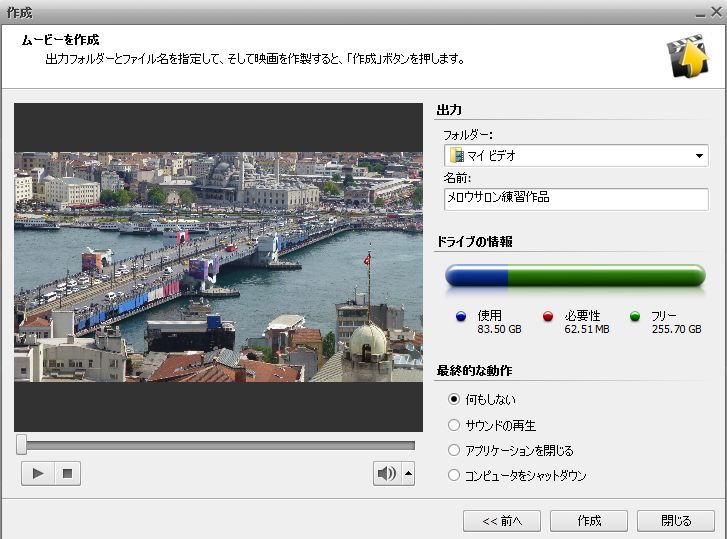
        ③ 更にAVI拡張子で保存します。
          セントラルボタンの「作成」をクリックし、「ファイル」をクリックして「次
          へ」をクリック。
        ④AVIを選択して、下記の通り数値を選択して、「次へ」へ。

         ⑤ 開いた画面で、出力先を▼から「マイビデオ」を指定、名前を
           「メロウサロン練習作品」として、「作成」ボタンをクリックする。

         ⑥ 進捗状況の表示のあと、「変換が完了しました」のメッセージ
            が出れば、「閉じる」をクリックします。

       10) マイビデオを開き、該当の動画を再生します。
           無料のソフトは「非活性版」で、再生された画面上の中央に
           1cm四方の小さなロゴが付きます。
                          (有料版は付きません。)

           動画終了時に「Splash Liteはxxxxx」のコメントがでるが、
           構わず「プログラムの終了」をクリックします。

       11) YouTubeに作品をアップロードします。
         ① 事前にYouTubeアカウントの登録が必要です。
         ② YouTubeを開き「ログイン」をクリックし、登録メールアドレス
            とパスワード入力し、ログインをクリック。
         ③ アップロードをクリック

         ④「パソコンからファイルを選択」をクリック

         ⑤ ライブラリーのマイビデオから保存済みの該当ビデオをクリック
            します。
            開いた画面で、タイトル、説明、タグを入力、「公開」を選びます。
         ⑥ しばらくすると、「アップロードが完了しました、動画は次のURL
           で視聴できるようになりますhttp://Youtu.be/Cxxxxxxx]」と表示
           されたら、成功です。表示のURLをクリックして確認します。
         ⑦ ここではそのURLを下記に貼り付けましたので、ご覧ください。
                         メロウサロン練習作品

ーーーーーーーーーーーーーーーーーーーーーーーーーーーーーーーーーーーーーーーーーー
後  述
前回に引き続きAVS Video Editor の動画作成ソフトの勉強会を行った。
講師のらくさん、ご苦労様でした。
参加者の大半は有料版ではなく、無料版のソフトでした。
筆者も無料版での作品作りでした。
勉強会では画像に吹き出しアイコンへのコメントも
行いましたが、ここでは省略しました。
有料版では「オーバーレイ」と「ナレーション」が出来ますが省略されました。
写真と元動画は講師のらくさんが提供され、
記述と参考図は、しんちゃんが編集しました。
----------------------------------------------------------------------------------------------------------------

2012年6月28日木曜日

大阪:Win7ペイントはここまで出来る。PhotoScape3.6.2を使いましょう

日  時  平成24年6月26日 午後1時~4時半
場  所  大阪産業創造館6階会議室 C
出 席 者   敬称略
   講 師 しんちゃん
    参加者  シマ、アイ、たかきみ、hiro、わかな、ダニカ、まっさん、ろろ、ひろろ、林檎、
        にっしゃん、なずな、NAGON、みなちゃん、こっこ亭、チャピー、
                                     (講師を含め、17名)
学習項目

      Ⅰ.Windows7のペイントはここまで出来ます。
      Ⅱ.Photo Scape3.6.2 を使いましょう。
学習内容
      * Win7のペイントは従来のお絵かきのソフトとのイメージを一蹴する
         ソフトの進化がありました。
      * Photo Scape は以前にも勉強を行いましたが、その後バージョンも
        3.6.2とUPしました事と、初めての方もおられましたので、改めて勉強を
        しました。
   Ⅰ.Windows7のペイントはここまで出来ます。
    1).起動直後の画面はWinVistaより一段と変化し使いやすくなりました。
       (参考図はクリックすると拡大表示されます。以下同様)


    2) 基本図形はグリッド線を開いておいて、図形選択を開き行います。
        説明は省略します。
    3) 描画色と背景色の選択
      ① 「色1」は描画色で、「色2」は背景色です
      ② 「輪郭」と「塗りつぶし」は、夫々の▼クリックし「色調道具」から
        「油彩」や「水彩」等を選択して、描画色と背景色を間違わないように
        にして、対象図形を囲う点線を付けたまま行います。
      ③ 回転と反転は「回転」を開いて行います。

    4) 写真の貼り付けとテキストの入力
     ① 「新規」ペイントを開き、「開く」から保存先の任意の写真を選択し、
        「開く」をクリックすると、選択画像が貼りつきました。
     ② 貼りついた画像が大きくてはみ出している場合は、タスクバー上段の
       100%バーで、マイナスを一回クリックすると50%に縮小されて見やす
       なります。
     ③ テキストはツールのA をクリックし、画像上部の左側でクリックすると、
        打ち込み範囲が矩形で点線表示されます。
     ④ テキストの設定画面が表示されるので、フォント種類、サイズ、色等を
        選択して、文字を打ち込みます。
        また、「背景」は「透明」を選択します。
        この場合、矩形の点線は付けたままで行います。
        どこかをクリックすると、点線は消えます。その場合はテキストの入力
        はできませんのでご注意ください。
⑤ これで良ければ、どこかをクリックし、点線を消して確定させます。
    5) 複数枚の写真を並べて表示します。
     ① 「貼り付け」をクリック、「ファイルから貼り付け」をクリック、任意の写真を
        開きます。
     ② 貼りついた写真の点線の角をドラッグしながら、画面上で2枚の写真が
        入るように、斜め上に向けて、縮小します。
     ③ 他の1枚を①に準じて画面に貼り付け、①の写真の横に収まるように
        縮小して並べます。 (4枚の田形もできます)

    6) 透過色で切り抜き、貼り付けましょう
     ① バラの写真を表示させ、「選択」から「自由選択」をクリック。
     ② バラの花びらの周囲をドラッグしながら、カーソルを離さずに線を描きます。
     ③ 上手く接続できますと、線は消えて、四角の点線に変わります。
     ④ 「切り取り」をクリックします。この画面は一旦閉じて、新規画面で
        別の写真を開き、「貼り付け」をクリックすると、白色の余白を付けた
        まま切り抜いたバラが貼りつきました。
     ⑤ ホームの「選択」の▼をクリックし、最下段の「透明の選択」をクリックしま
       すと、白い余白が消えました。
     ⑥ まだ点線の四角がありますので、右下のハンドルで、縮小し、任意の位
        置に移動します。
     ⑦ 更に小さくし、コピー、貼り付けを繰り返し、写真の周囲を飾ります。  


   7)お絵かきをしてみましょう
    ① ツール、ブラシ、色1 等を使用し、自由に任意の絵を描きましょう。
② エアブラシは点描に適しております。

    8)保存はペイントから、名前を付けて保存を選び、JPG で保存します。

Ⅱ.Photo Scape3.6.2を使いましょう。
    既に、持参のパソコンにはPhoto Scape3.6.2のソフトが入っているものとします。

   1) 画像閲覧 と画像編集 の違いを説明しました。
   2) 画像編集で「バックライト」で写真の暗部を明るくします。
    ① 「祇園宵宵山」で暗部のある写真を開きます。
    ② 「バックライト」をクリックし、この写真は相当暗部がありますので。
      数値は+150%をクリックします。暗部主体で明るくなりました。
                             
                               適用前


                                適用後

    3) 任意の写真を開き、フィルターをクリックし、「領域フォーカス外」を選び、
       更に表示の各種効果をえらびます。
       今回は、男衆の顔をフォーカスにして、周囲のみに効果を付けます。
効果付加前画像

領域外に「エンボス」を付けました。

領域外に「セピア」を付けました。

領域外に「輪郭」を付けました

    4) 「 レンズフレアー」で朝日にフレアーを付けました。
     ① フレームから「レンズフレアー」を選び、数値を「番号=19」
       「長さ=60」、「厚さ=3」、「色合い=橙々色」、「不透明度=100」で
       下記のように仕上がりました。


    5) その他
     ① コピースタンプの使い方
     ② 「反転」で青いバラを作成。
     ③ 「BOX」の作り方
     ④ 「テキスト」と「リッチテキスト」の違い
     ⑤ オブジェクトから各種アイコンの貼り付け
     ⑥ 高画質の「ページ」の作り方

                 等を勉強しましたが、詳細は省略します。

------------------------------------------------------------------------------------------------------------------------

後  述

Windows7の「ペイント」は以前に比べ、お絵かきソフトとは
言えないぐらいに大きく進化しておりました。

PhotoScape3.6.2のソフトの説明で、
今回は画質調整の方法は時間の都合で行いませんでした。

-------------------------------------------------------------------------------------------------------------------------
次回は7月をパスし、8月28日(火)です。
講習予定項目は「Pict Bear」の無料画像処理ソフトを勉強します。
珍しく「レイヤ」機能の付いたソフトで、豊富な機能がお楽しみ頂けます。
ご期待ください。
---------------------------------------------------------------------------------------------------------------------------
画像と記述は しんちゃん です。